Wi-Fiとは、スマホやパソコンをケーブルなしでつなぐための無線通信です。家の中では、端末がWi-Fiでルーターやアクセスポイントにつながり、その先の回線を通ってインターネットへ出ます。つまり、Wi-Fiは「インターネットそのもの」ではなく、「端末とネットをつなぐ入口」の役割です。まずここを押さえると、つながらない理由や安全な使い方が見えやすくなります。
IT未経験の人が最初につまずきやすいのは、「Wi-Fiがあるのにネットが見られないことがある」点です。これは、Wi-Fiの電波と、インターネットへの回線は別物だからです。電波は届いていても、ルーターの設定や回線、接続先の混雑で遅くなることがあります。ネットワークの基礎は、Wi-Fiの次に「ルーターとは」「TCP/IPとは」を学ぶと、全体の流れがつながって理解しやすくなります。
Wi-Fiとは何かを先に一言でいうと
Wi-Fiは、電波を使って機器どうしをつなぐ無線のしくみです。ふだんの会話では「無線LAN」とほぼ同じ意味で使われます。厳密には、IEEE 802.11という規格にもとづく無線通信の仕組みや、その認証の考え方をまとめてWi-Fiと呼びます。難しく聞こえますが、実務では「ケーブルなしでネットにつなぐ仕組み」と覚えておけば十分です。
よくある疑問:Wi-Fiって、インターネット回線そのもののことですか?
いいえ。Wi-Fiは、端末とルーターをつなぐための無線の道です。ネットそのものではなく、ネットへ出るための入口だと考えるとわかりやすいですよ。
Wi-Fiの仕組み
スマホでWebサイトを見るとき、見えないところでは次のような流れでデータが動きます。まず、スマホがWi-Fiの電波でルーターに接続します。ルーターは、家の中の機器をまとめる役と、外の回線へつなぐ役を持っています。そこから先は、光回線やモバイル回線などのインターネット回線に渡り、目的のWebサーバーへ届きます。返事も同じように戻ってきます。
- 端末はWi-Fiでルーターに接続する
- ルーターが通信を外の回線へ中継する
- 回線の先でWebやメールの相手につながる
- 返事が戻り、画面に表示される
ここで大事なのは、Wi-Fiが「空中を飛ぶデータの通り道」だということです。だからこそ、壁や距離、電子レンジのような電波のじゃま、周囲の混雑の影響を受けます。速さが安定しないときは、Wi-Fiだけでなく、ルーターの置き場所や接続先の混み具合も見直す必要があります。
身近なたとえで考えるとわかりやすい
Wi-Fiは、マンションの中を走る宅配の小さな通路のようなものです。部屋の中の荷物を、まず共用の受付まで運ぶ役がWi-Fiです。受付にあたるのがルーターで、その先の大きな道路がインターネット回線です。受付がしっかりしていても、外の道路が渋滞していれば荷物は遅れます。逆に、外の道路が空いていても、部屋から受付までの通路が弱ければ届きません。
このたとえで見ると、Wi-Fiの役割は「見えないけれど、家の中の出入口を作ること」です。たとえばオンライン会議で声が途切れるとき、原因はWi-Fi電波の弱さかもしれませんし、ルーターの処理能力かもしれませんし、会社側の回線の混雑かもしれません。つまり、Wi-Fiは一つの部品であって、ネット全体のすべてではないのです。
また、会社の仕事でよく出る「VPNとは」や「ファイアウォールとは」も、この受付や守衛の考え方に近いです。安全に通す道を作る、入ってよい通信だけを通す、という発想は共通しています。
実務でどう使うか
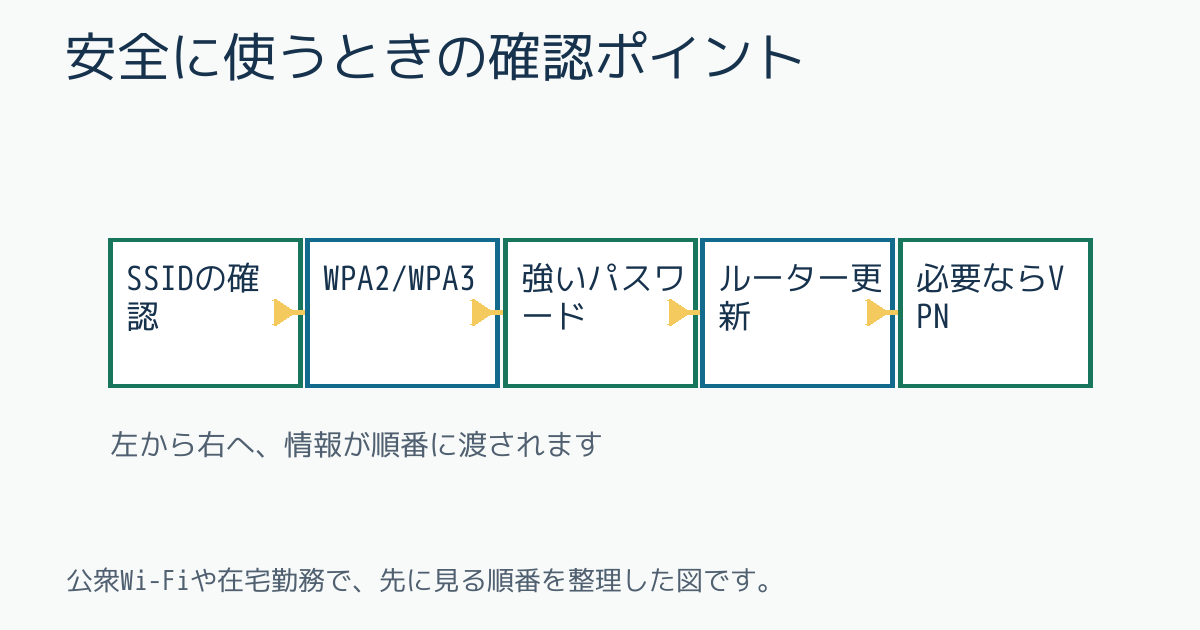
新社会人がまず覚えておきたいのは、家でも会社でも「正しいSSIDに接続すること」です。SSIDは、Wi-Fiのネットワーク名のことです。似た名前が複数あるときは、うっかり別の回線につながることがあります。特に会社では、来客用ネットワークと社内ネットワークが分かれていることが多いので、案内どおりに選ぶのが基本です。
在宅勤務では、会議中に音が途切れる、資料のアップロードが遅い、画面共有がカクつく、という相談がよくあります。このときは、まずルーターの近くに移動する、置き場所を床から上げる、電子レンジや厚い壁から離す、再起動する、の順で試すと切り分けやすいです。なお、電波が強く見えても、回線の混雑で遅いことはあります。Wi-Fiの表示だけで判断せず、時間帯も見ます。
外出先では、無料の公衆Wi-Fiを使う前に、接続先の名前を確認し、勝手に似た名前へつながらないように注意します。ログイン情報や業務データを扱うなら、できるだけ会社のルールに従い、必要に応じてVPNを使います。Wi-Fiは便利ですが、どこでも同じ安全性ではありません。大切なのは「つながること」より「安全に使うこと」です。
公衆Wi-Fiでは、便利さだけで決めないことが大事です。仕事のログインや個人情報の入力は、会社のルールと接続先の安全性を確かめてから行いましょう。
安全に使うための基本ルール
- 暗号化方式はWPA2かWPA3を使う
- 初期パスワードはそのままにしない
- ルーターのソフト更新を忘れない
- 使わないときは自動接続を見直す
- 公衆Wi-Fiでは機密情報の入力を慎重にする
- 必要に応じてVPNを使う
ここでのポイントは、「Wi-Fiの電波が見える」ことと「安全である」ことは別だ、という点です。暗号化されていないWi-Fiや、古い設定のままのルーターは、第三者にのぞかれる危険が高くなります。家庭用でも、初期設定を見直すだけで安全性はかなり変わります。パスワードの管理方法と合わせて考えると、守りがさらに固くなります。
図解で整理
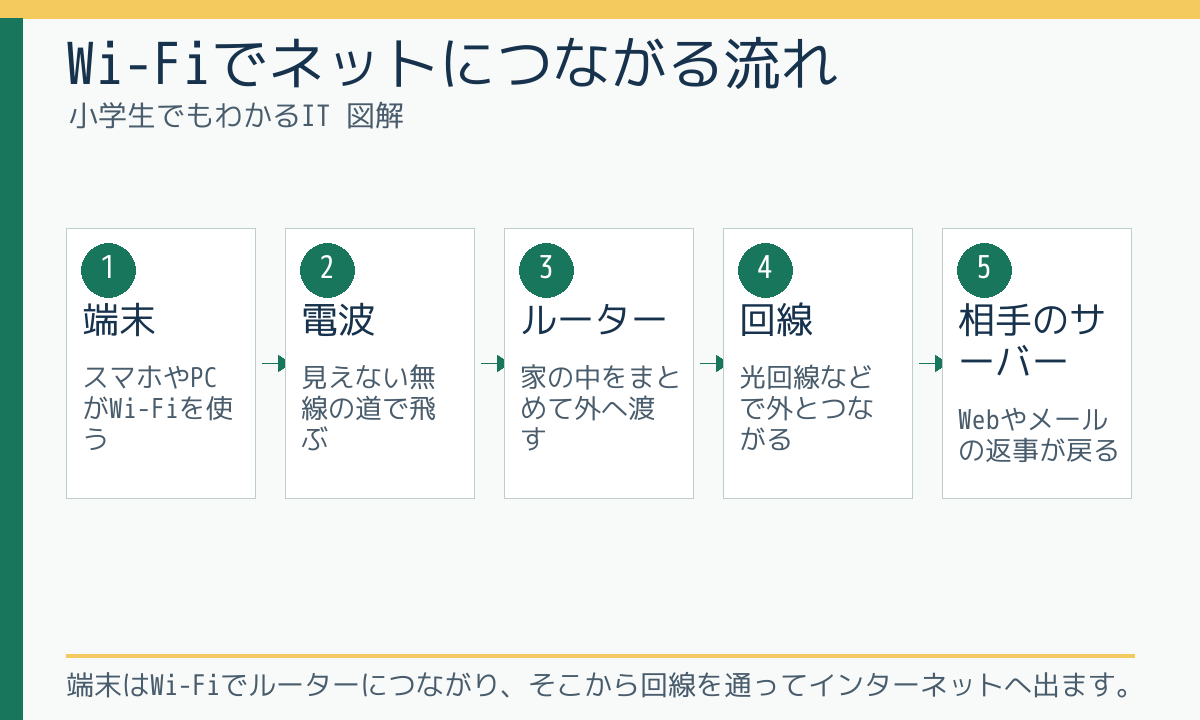
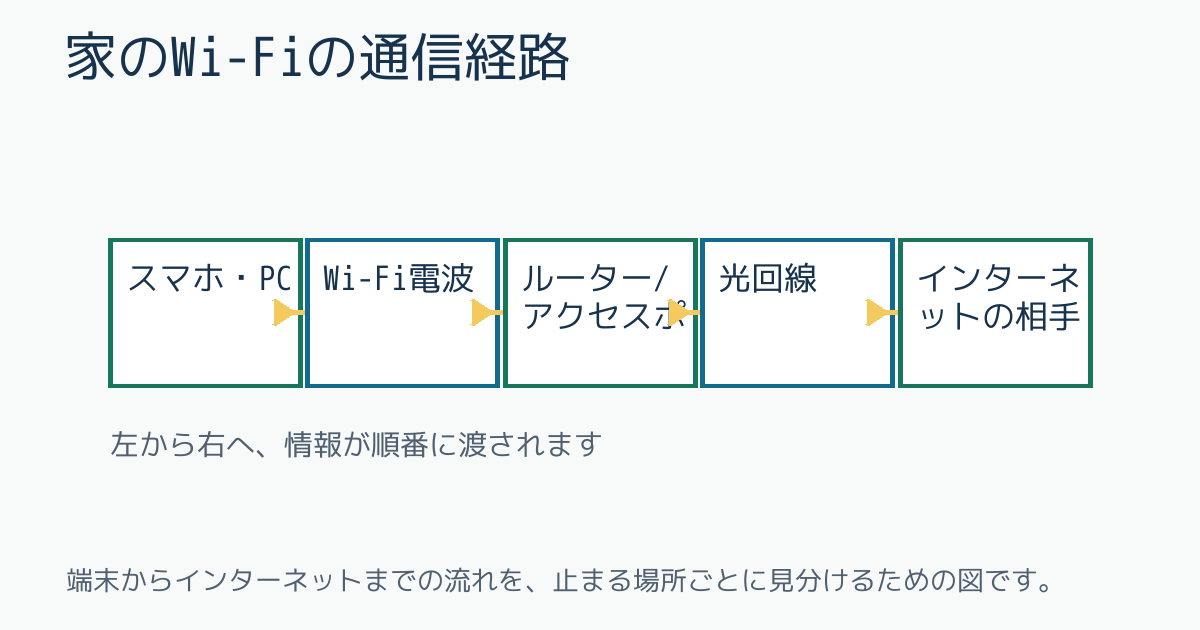
Wi-Fiの流れを、頭の中で一本の道として整理してみましょう。端末が電波でルーターに入り、ルーターが回線へ流し、インターネット側の相手から返事が戻る。この往復が、Web閲覧やメール、会議、クラウド保存の土台です。もし止まる場所がわかれば、原因も絞りやすくなります。
たとえば、スマホはつながるのに会社のWeb会議だけ不安定なら、Wi-Fiの電波よりも、会議サービス側や会社回線の混雑が原因かもしれません。逆に、家じゅうで遅いなら、ルーターの設置場所や機器の古さを疑います。こうして「どこで止まっているか」を分けて考えることが、ネットワークの基本です。
関連する学びとしては、「ルーターとは」で家の中の中継役を知り、「TCP/IPとは」でデータの運び方を知り、「ポート番号とは」でどのサービスに届けるかを知ると、Wi-Fiの理解がぐっと深まります。さらに「VPNとは」や「ファイアウォールとは」を学ぶと、安全な接続の考え方までつながります。
クイズで確認しよう
Q1. Wi-Fiの説明として最も近いものはどれでしょう。
A. ケーブルを使わずに機器をネットにつなぐ無線のしくみ
B. インターネット回線そのもの
C. 画面をきれいに表示するための機能
D. パソコンの保存容量を増やす機能
答えを見る
答え:A. ケーブルを使わずに機器をネットにつなぐ無線のしくみ
Q2. 公衆Wi-Fiを使う前に、まず意識したいことはどれでしょう。
A. 接続先の名前が正しいか確認する
B. 画面の明るさを最大にする
C. ブラウザの色を変える
D. キーボードの入力方式を変更する
答えを見る
答え:A. 接続先の名前が正しいか確認する
Q3. 家のWi-Fiが急に遅くなったとき、最初に試しやすいことはどれでしょう。
A. ルーターの近くへ移動して再接続する
B. パソコンの壁紙を変える
C. 文字の大きさを小さくする
D. 机の色を変える
答えを見る
答え:A. ルーターの近くへ移動して再接続する
まとめ
Wi-Fiは、インターネットそのものではなく、端末をネットにつなぐ無線の入口です。仕組みはシンプルですが、ルーターや回線、安全設定と組み合わせて初めて役立ちます。まずは「SSIDを確認する」「暗号化を使う」「公衆Wi-Fiでは慎重に使う」の3つを押さえましょう。次に「ルーターとは」「TCP/IPとは」「VPNとは」を読むと、通信の流れがもっとよく見えてきます。