フォームとは何かをひとことで言うと
Webフォームとは、Webサイトで名前やメールアドレス、検索条件などを入力し、その内容をサーバーへ送るための仕組みです。お問い合わせ、ログイン、会員登録、サイト内検索などに使われます。画面は主にHTMLで作り、送信された内容をサーバー側で受け取って処理します。
フォームを学ぶときは「入力欄」「送信」「サーバーでの処理」の3段階に分けると理解しやすくなります。まずはHTMLの基本を確認してから、フォームの送信方法へ進みましょう。
フォームとは何か
フォームとは、Webサイトで入力した内容をサーバーへ送るための入口です。たとえばお問い合わせ、会員登録、検索、ログインは、どれもフォームで作られます。見た目は入力欄ですが、本質は「ブラウザからサーバーへデータを渡す仕組み」です。
つまり、フォームはただの箱ではありません。どこへ送るか、どんな方法で送るか、送る前に何を確認するかまで含めて考えると、はじめて正しく動きます。
フォームを理解するうえでは、Webサイトを見ている人の側を「クライアント」、データを受け取って処理する側を「サーバー」と考えると分かりやすいです。入力する人と受け取る相手が分かれている、というイメージです。
よくある疑問:入力欄を置けば、そのままフォームになるんですか?
いいえ。送信先、送信方法、入力チェックまでそろって、はじめて使えるフォームになります。
基本のしくみ
フォームはHTMLの<form>タグを中心に作ります。中には<input>、<textarea>、<select>、<button>などを置きます。各欄にはnameがあり、送信するとその名前と入力値がセットで送られます。
送信先はaction、送信方法はmethodで決めます。よく使うのはGETとPOSTです。検索のようにURLに条件を付けてもよい場面はGET、問い合わせ内容やパスワードのようにURLに見せたくない情報はPOSTが向いています。
ただし、POSTを使えば安全という意味ではありません。通信はHTTPSで守り、サーバー側でも必ず確認します。入力欄を空にしてはいけない、文字数が長すぎる、メールアドレスの形ではない、などのチェックはサーバー側でも必要です。
ここで大事なのは、フォームは「画面の部品」ではなく「通信の入り口」だということです。見た目を整えるだけでは不十分で、送ったあとにサーバーが何をするかまで決めておく必要があります。
身近なたとえで考える
フォームは、学校の提出用紙に似ています。用紙には名前や連絡先を書く欄があり、最後に先生へ渡します。書く欄がフォーム、提出する動作が送信、受け取る先生がサーバーです。
ここで大事なのは、提出用紙は「書けるようにする」だけでは終わらないことです。学年、クラス、名前の欄があるか。空欄はないか。提出先は合っているか。これと同じで、Webフォームも欄の作り方と送信先の設定がそろっていないと動きません。
さらに、郵便にたとえると分かりやすいです。宛先がaction、封筒の出し方がmethod、封筒の中身が入力値です。宛先が間違えば届きませんし、中身の形式が崩れていれば相手が読めません。
たとえば、注文書を考えてみましょう。商品名、数量、住所、電話番号を書いて出します。ここで数量が空欄なら店は困りますし、住所が短すぎれば届けられません。Webフォームも同じで、入力欄の数を増やすだけでは足りず、必要な情報を正しい形で受け取れるようにします。
実務ではどう使うか
よくあるのはお問い合わせフォームです。ユーザーは名前、メールアドレス、件名、本文を入力し、送信ボタンを押します。ブラウザは入力値をまとめてサーバーへ送り、サーバーは受け取った内容を保存したり、管理者へメールを飛ばしたりします。
このとき現場でよく起きるのが、入力チェックの抜けです。たとえばメール欄が空でも送れてしまう、電話番号に文字が入る、長すぎる本文で保存に失敗する、といった問題です。画面側で止めるだけでなく、サーバー側でも同じ確認をします。見た目の便利さより、二重の確認のほうが大切です。
また、送信後の画面設計も重要です。成功したら「送信しました」と出す、失敗したら何が足りないかを伝える。ここで HTTPステータスコード を知っていると、なぜ失敗したのかを整理しやすくなります。たとえば400番台は入力や要求の問題、500番台はサーバー側の問題を疑う手がかりになります。
フォームの裏側でAPIを使うこともあります。たとえば画面の送信先がWebサービスなら、結果を JSON で受け取り、REST API へ送る作り方がよくあります。開発中はテスト用の送信先、本番では実際の保存先を分けて、開発環境と本番環境の違い を意識します。ここをあいまいにすると、テストメールが本物のユーザーへ届く事故につながります。
ログインフォーム、検索フォーム、会員登録フォームも考え方は同じです。入力欄の種類は違っても、「ユーザーが入れる」「サーバーが受け取る」「結果を返す」という流れは変わりません。
たとえば検索フォームなら、入力されたキーワードをそのままページ内で探すのではなく、サーバーへ条件として送って検索結果を作ることが多いです。ログインフォームなら、送ったIDとパスワードを照合して、合っていれば次の画面へ進めます。どちらも、フォームはただの見た目ではなく、処理の入口になっています。
図解で整理
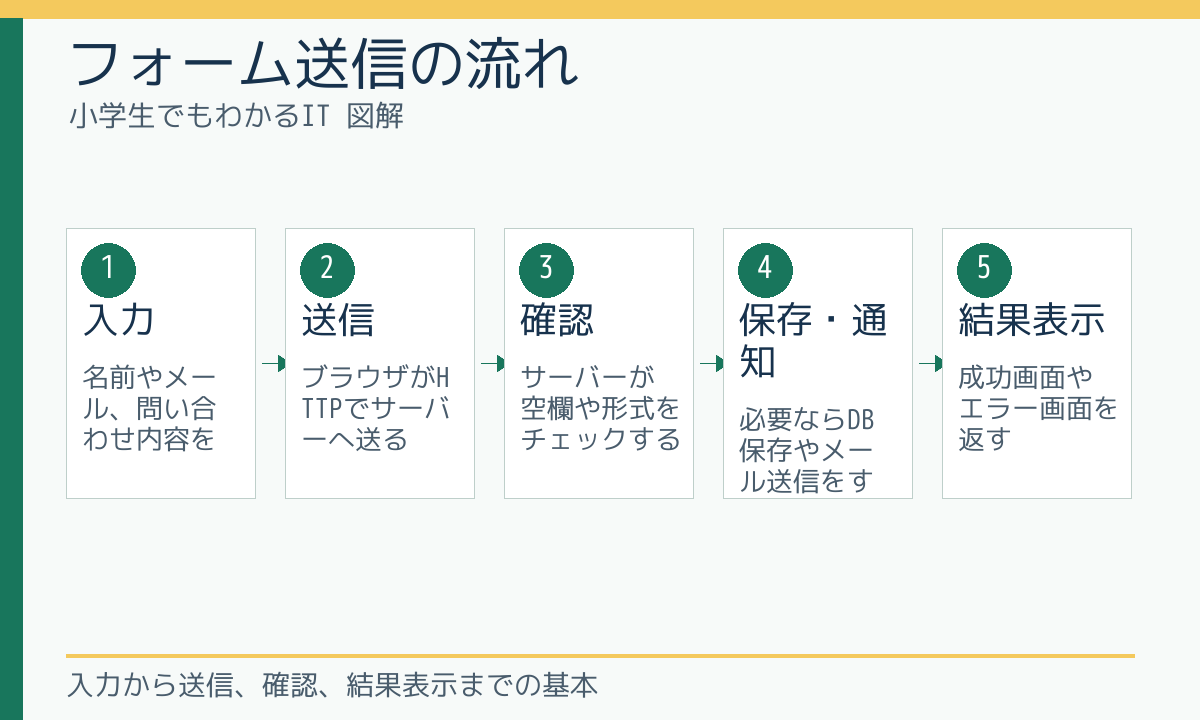
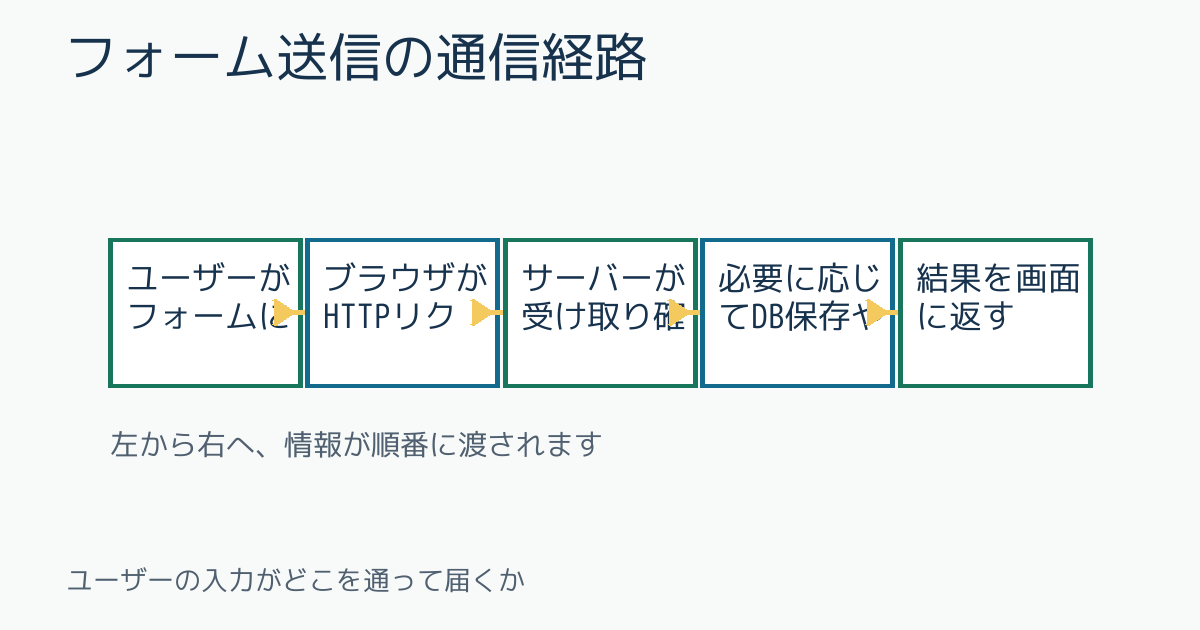
フォームは、見た目よりも「送る流れ」を理解すると分かりやすいです。入力して終わりではなく、ブラウザがサーバーへ送り、サーバーが確認し、結果を返します。
ポイントは3つです。1つ目は、入力値はnameで区別されること。2つ目は、送信方法で見え方と扱いが変わること。3つ目は、結果を画面に返すだけでなく、保存やメール送信などの裏仕事があることです。
もしAPIとつながるフォームなら、返答はHTML画面とは限りません。JSON のようなデータで受け取って、画面だけを書き換えることもあります。だから、フォームは「入力欄の集まり」ではなく、「HTTPステータスコード も含めて結果を受け取る仕組み」と考えると整理しやすいです。
流れを一文でいうと、ユーザーが入力する → ブラウザが送る → サーバーが確認する → 必要なら保存や通知をする → 画面に結果を返す、です。この順番を覚えるだけでも、フォームのトラブルを見つけやすくなります。
クイズで確認
次の問題に答えて、理解をたしかめましょう。
第1問 フォームの主な役割として最も近いものはどれですか。
- A. 画像を圧縮する
- B. 入力内容をサーバーへ送る入口を作る
- C. ページの文字色を自動で変える
- D. 動画を再生する
答えを見る
答え:入力内容をサーバーへ送る入口を作る。
第2問 フォームで送る前後に、必ず確かめるとよいものはどれですか。
- A. 入力値が空でないか、形式が合っているか
- B. 画面の背景が白いか
- C. マウスが新しいか
- D. ページの下線が太いか
答えを見る
答え:入力値が空でないか、形式が合っているか。
第3問 Webサービスのフォームで、結果をデータとして受け取るときによく使う形式はどれですか。
- A. JSON
- B. ひらがな
- C. 画像ファイル名だけ
- D. 画面の色番号
答えを見る
答え:JSON。
まとめ
フォームとは、Webサイトの入力内容をサーバーへ送る仕組みです。HTMLの部品を並べるだけでなく、送信先、送信方法、入力チェック、結果表示まで含めて考えます。まずは「クライアントの入力をサーバーへ渡す入口」と覚えると、問い合わせ、検索、登録のしくみが見えやすくなります。
次に学ぶなら、HTTPステータスコード、JSON、REST API をあわせて見ると、フォームの裏側がさらに分かりやすくなります。