クラウドストレージとは、インターネット上にある保存場所へファイルを預けて、スマホやPCから必要なときに取り出せる仕組みです。手元の端末だけに置くのではなく、サービス提供会社のサーバーに保存するので、別の端末からも同じファイルを見られます。まずは「ネット上の貸しロッカー」と考えると、全体像がつかみやすくなります。
仕事では、資料を家と会社の両方で開いたり、チームで同じファイルを共有したりするときに役立ちます。写真や動画のバックアップにも向いています。ただし、何でも自動で安心というわけではありません。保存先の考え方、共有の設定、権限の管理を知っておくと、便利さと安全さの両方を取りやすくなります。
よくある疑問:USBメモリと何が違うんですか?
USBメモリは物を持ち運ぶ感じ、クラウドストレージはインターネット越しに預ける感じです。端末が変わっても同じデータを使いやすいのが大きな違いです。
クラウドストレージの基礎
しくみを分けて見ると、クラウドストレージはとてもシンプルです。まず、PCやスマホからファイルを送ります。これを「アップロード」と呼びます。次に、ファイルはサービス側のサーバー群に保存されます。保存場所は1台の機械だけではなく、複数のサーバーに分けて扱われることもあります。最後に、別の端末でログインすると、同じファイルを見たり編集したりできます。これが「同期」や「共有」の考え方です。
大事なのは、ファイルが勝手に見えるわけではないことです。多くのサービスでは、アカウントでログインして使います。誰が見られるか、誰が編集できるかを決める設定もあります。ここはクラウドの便利さと同じくらい重要です。権限の考え方は、クラウドで利用者と権限を分けて考えるIAMとつながっています。
また、保存したあとに「開けない」「共有できない」となったときは、ファイルそのものより設定やURLの見直しが必要なことがあります。画面に 404 などの表示が出る場合は、URLの間違いなのか、公開設定の問題なのかを切り分けると考えやすくなります。表示の意味を基本から確認したいときは、HTTPステータスコードの考え方が役に立ちます。
身近なたとえで考える
クラウドストレージは、駅のコインロッカーに近いです。ロッカーに荷物を預けると、家まで持ち歩かなくてもよくなります。しかも、鍵や番号を知っている人だけが中身を取り出せます。クラウドでも同じで、ファイルを預けておけば、自分のPCがなくても別の場所から取り出せます。
ただし、ロッカーと違ってクラウドは「鍵の管理」がもっと細かいです。読むだけの人、編集できる人、削除できる人を分けられるからです。たとえば、上司には見せるが、外部の相手には見せない、といった設定ができます。ここを雑にすると、便利なはずの共有が、逆に情報漏えいの入り口になります。
もうひとつ近い例を出すと、家の本棚にも似ています。紙の本は本棚に入れておけばいつでも読めますが、家の外では読めません。クラウドストレージは、本棚の中身をどこからでも開けるようにしたものです。だから、持ち運びやすさは上がりますが、そのぶん「誰が入れるか」をしっかり決める必要があります。
実務ではどう使う?
新社会人が最初に触れやすいのは、資料共有です。たとえば会議資料をクラウドストレージに置いておくと、配布用のUSBを用意しなくても、リンクで同じファイルを見てもらえます。修正が入ったときも、最新版をひとつ置き換えるだけで済みます。メールで何度も添付し直すより、どれが最新か迷いにくいのが利点です。
- 営業資料をチームで共有する
- 写真や動画を自動でバックアップする
- 在宅勤務と出社で同じファイルを開く
- 外部の相手に閲覧だけ許可する
とくに仕事では、共有範囲の決め方が大切です。全員が見てよいファイルと、担当者だけが見ればよいファイルは同じではありません。ここで役立つのが、アクセス権を整理する考え方です。作る人、見る人、直す人を分けておけば、誤操作を減らせます。どの権限を誰に渡すかは、あとから見直せるようにしておくと安心です。
もう一つの実務例は、バックアップです。スマホの写真を自動でクラウドに保存しておけば、端末を落としてしまっても、写真そのものは失われにくくなります。ただし、クラウドに入れたから必ず大丈夫とは言えません。アカウントのパスワード管理、二段階認証、共有リンクの期限なども一緒に考えると、はじめて実用的になります。
開発やIT部門では、スクリーンショット、ログの一部、手順書、検証結果の共有にも使います。これらはメールの添付より見返しやすく、後から探しやすいからです。見つからない、開けない、権限が足りないという相談が出たら、ファイル名だけでなく、保存場所と共有設定の両方を見るのがコツです。
図解で整理
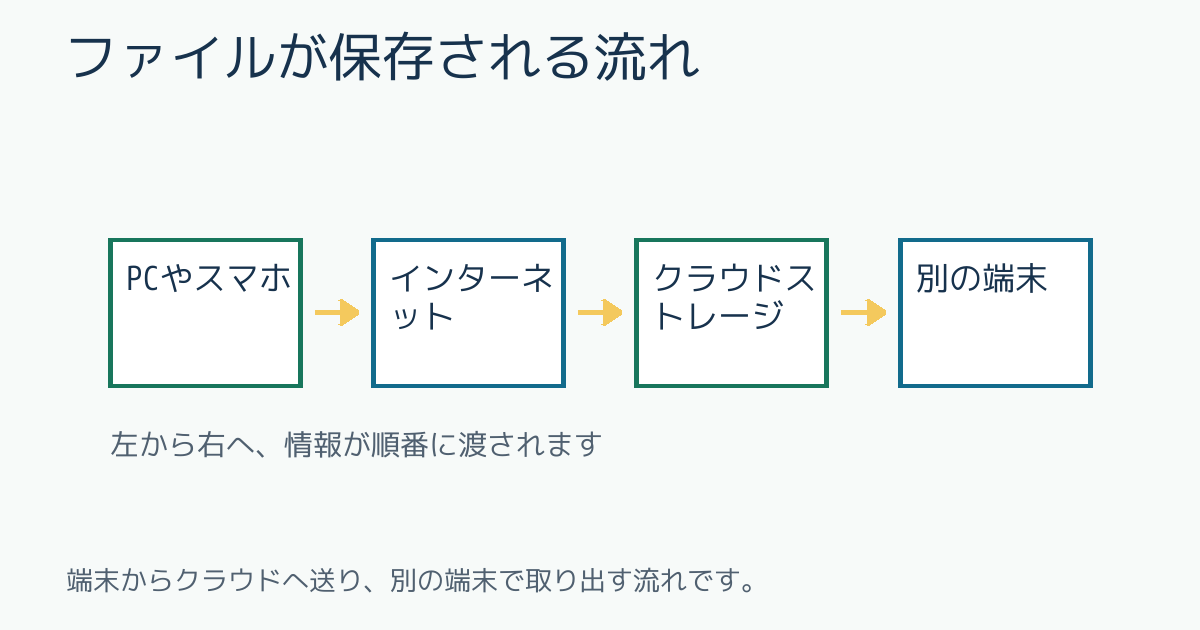
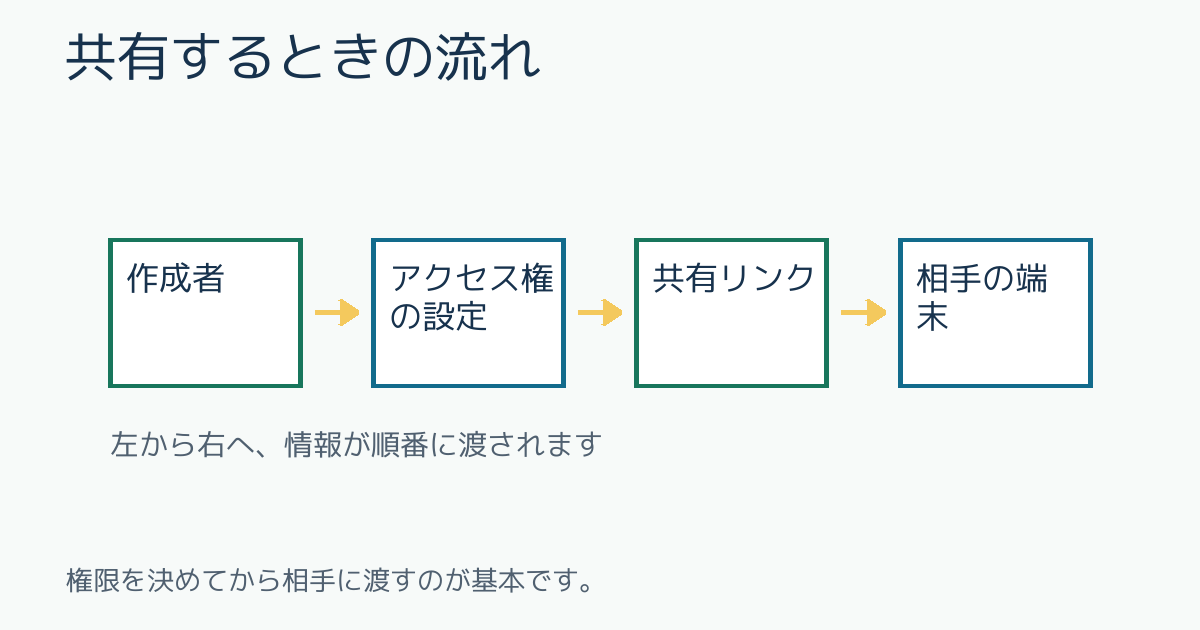
流れだけを短くまとめると、次の3段階です。
- 1. 端末からファイルを送る
- 2. クラウド側のサーバーに保存される
- 3. 別の端末や相手が、権限に応じて開く
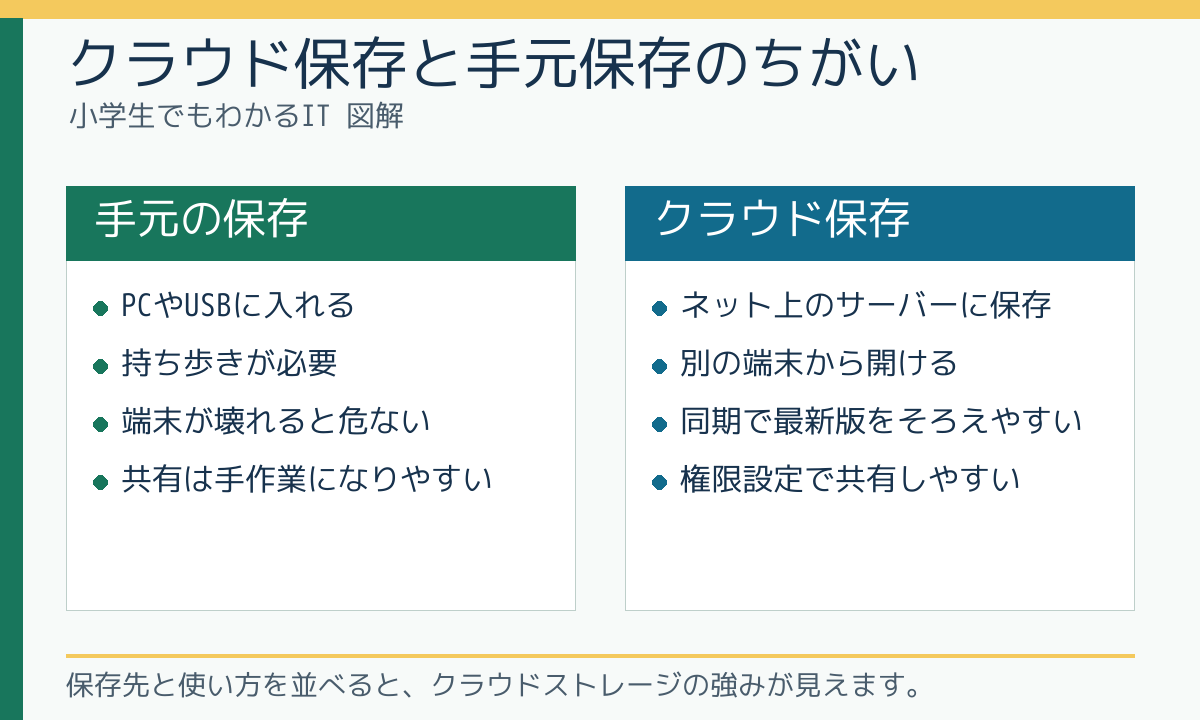
この流れのポイントは、保存先が自分の端末の中だけではないことです。だから、端末が変わっても同じデータを使えますし、共有もしやすくなります。一方で、インターネットにつながらないと使いにくくなる場面があります。オフラインでも開きたいなら、あらかじめ同期しておく必要があります。
図で見ると、手元の保存は「自分の機械に閉じる」イメージ、クラウド保存は「外の保管庫をみんなで使う」イメージです。便利さは上がりますが、保管庫の鍵とルールを決めることが前提になります。ここを押さえると、クラウドストレージの本当の意味がわかりやすくなります。
クイズ
第1問:クラウドストレージとは、どこにファイルを保存する仕組みでしょうか。
答えを見る
答え:インターネット上のサーバーにファイルを保存して、必要な端末から取り出せる仕組みです。
第2問:クラウドストレージで、ファイルの共有を安全にするために大切なものは何でしょうか。
答えを見る
答え:誰が見られるか、誰が編集できるかという権限の設定です。
第3問:端末が壊れたときに、クラウドストレージが役立つ主な理由は何でしょうか。
答えを見る
答え:ファイルが端末の外にも保存されているので、別の端末から取り出しやすいからです。
まとめ
クラウドストレージは、インターネット上にファイルを預けて、どこからでも使いやすくする仕組みです。便利さの中心は、保存、同期、共有の3つです。まずは「保存先が手元か、ネット上か」と「誰に見せるか」を押さえると、実務でも迷いにくくなります。
次に学ぶなら、アクセス権の考え方や、エラー表示の意味も一緒に見ておくと安心です。クラウドは便利ですが、設定を理解して使うほど、仕事での失敗を減らせます。