ハードウェアとソフトウェアの違いは、ひとことで言うと「さわれるもの」と「その中で動く見えない仕組み」です。パソコンやスマホ本体はハードウェア、そこに入っているアプリやOSはソフトウェアです。ITの仕事では、この違いを知っているだけで、機器の説明やトラブル対応がぐっとわかりやすくなります。
よくある疑問:ハードウェアとソフトウェアは完全に別物ですか?
役割は別ですが、実際にはセットで動きます。機械だけでも命令だけでも、コンピューターとしては働けません。
まず結論:何が違うのか
ハードウェアは、機械として目で見たり手で触れたりできる部分です。たとえば、パソコンの画面、キーボード、マウス、本体、スマホのバッテリーやカメラなどが当てはまります。ソフトウェアは、その機械に「何をどう動かすか」を教えるプログラムです。WindowsやmacOSのようなOS、WordやExcel、スマホのアプリ、Webブラウザなどが代表例です。
ここで大事なのは、ハードウェアとソフトウェアはどちらか一方だけでは、ふつうは使いものになりにくいという点です。ハードウェアは体、ソフトウェアは頭の中の命令のようなもの、と考えるとイメージしやすいでしょう。体だけあっても動き方がわからず、命令だけあっても実際に動く体がありません。両方がそろって、はじめてコンピュータは仕事をします。
基礎解説:それぞれの役割をもう少し詳しく見る
ハードウェアは、電気を使って物理的に動く部品です。CPUは計算を担当し、メモリは作業中の情報を一時的に置き、ストレージはデータを保存します。ディスプレイは表示、キーボードは入力、プリンターは紙への出力を担当します。つまり、ハードウェアは「道具そのもの」です。
一方、ソフトウェアは、その道具をどう使うかを決める説明書や指示書のようなものです。たとえば、同じパソコンでも、表計算ソフトを入れれば数字の整理ができ、動画編集ソフトを入れれば映像を切り貼りできます。スマホも同じで、地図アプリ、メールアプリ、写真アプリなどを入れることで、できることが増えていきます。
ソフトウェアには大きく分けて、機械全体を動かす「OS」と、個別の仕事をする「アプリケーション」があります。OSは土台です。アプリはその上で動く道具です。たとえば、家でいえば電気や水道のような基盤がOS、料理や掃除に使う具体的な道具がアプリに近いです。土台が安定していないと、その上の作業もうまくいきません。
また、ハードウェアとソフトウェアは別々に見えて、実際には強く結びついています。新しいソフトウェアは新しいハードウェアの性能を使いこなすことがあり、逆に古いハードウェアでは新しいソフトウェアが重くて動きにくいこともあります。仕事で機器を選ぶときは、見た目だけでなく、何をしたいかに合った組み合わせを考えることが大切です。
身近なたとえ:家、車、学校で考える
いちばんわかりやすいたとえは「家」です。ハードウェアは、家の建物そのものです。壁、屋根、床、ドア、窓、電気の配線など、触れる部分がそうです。ソフトウェアは、家の中でどう暮らすかのルールや段取りです。どの部屋を何に使うか、照明をいつつけるか、家電をどう動かすか、といった目に見えにくい部分です。家があっても暮らし方がなければ不便ですし、暮らし方だけあっても家は建ちません。
車でたとえるなら、車体やエンジン、タイヤはハードウェアです。ナビや自動ブレーキの制御、車内の操作画面はソフトウェアにあたります。最近の車はソフトウェアの比重が大きく、同じ車でも更新で使い勝手が変わることがあります。つまり、見た目が同じでも中身の「動かし方」が変わるのです。
学校でいえば、校舎や机、黒板はハードウェア、時間割や授業の進め方、ルールはソフトウェアです。どちらかだけでは学校は成り立ちません。ITも同じで、機械だけでも、プログラムだけでも仕事にならない、という感覚を持つと理解しやすくなります。
実務例:仕事の中でどう使い分けるのか
新社会人が最初に出会いやすいのは、パソコンの準備や不具合対応です。たとえば「パソコンの電源が入らない」と言われたら、まずハードウェア側を疑います。電源ケーブルが抜けていないか、バッテリーが切れていないか、画面が壊れていないかを確認します。ところが「起動はするのに、特定のアプリだけ開かない」なら、ソフトウェア側の問題かもしれません。アプリの更新不足、設定ミス、データの破損などが考えられます。
営業や事務の現場でも、この違いは役立ちます。たとえば、在宅勤務用にノートパソコンを選ぶとき、軽さやバッテリー持ち、画面の大きさはハードウェアの条件です。一方で、Zoom、Teams、メール、表計算ソフトを使えるかはソフトウェアの条件です。見た目が立派でも、必要なソフトが入っていなければ仕事は進みません。逆に、便利なソフトがあっても、古い機器では動作が遅くなり、作業効率が落ちます。
もう一つの実務例は、プリンターです。紙が詰まった、インクが切れた、電源が入らない、といった問題はハードウェア寄りです。印刷ボタンを押しても反応しない、設定した用紙サイズと違う、ネットワーク設定が間違っている、といった問題はソフトウェア寄りです。現場では「まずどちらの問題かを切り分ける」ことが、早い解決につながります。
システム担当がよく使う考え方は、「触って直すのか」「設定やプログラムを直すのか」を分けることです。ハードウェアの不具合は交換や修理、ソフトウェアの不具合は更新や再設定、再インストールで解決することが多いです。ただし、見た目だけで決めつけず、両方を順番に確認するのが安全です。
図解整理:迷ったらここを見ればOK
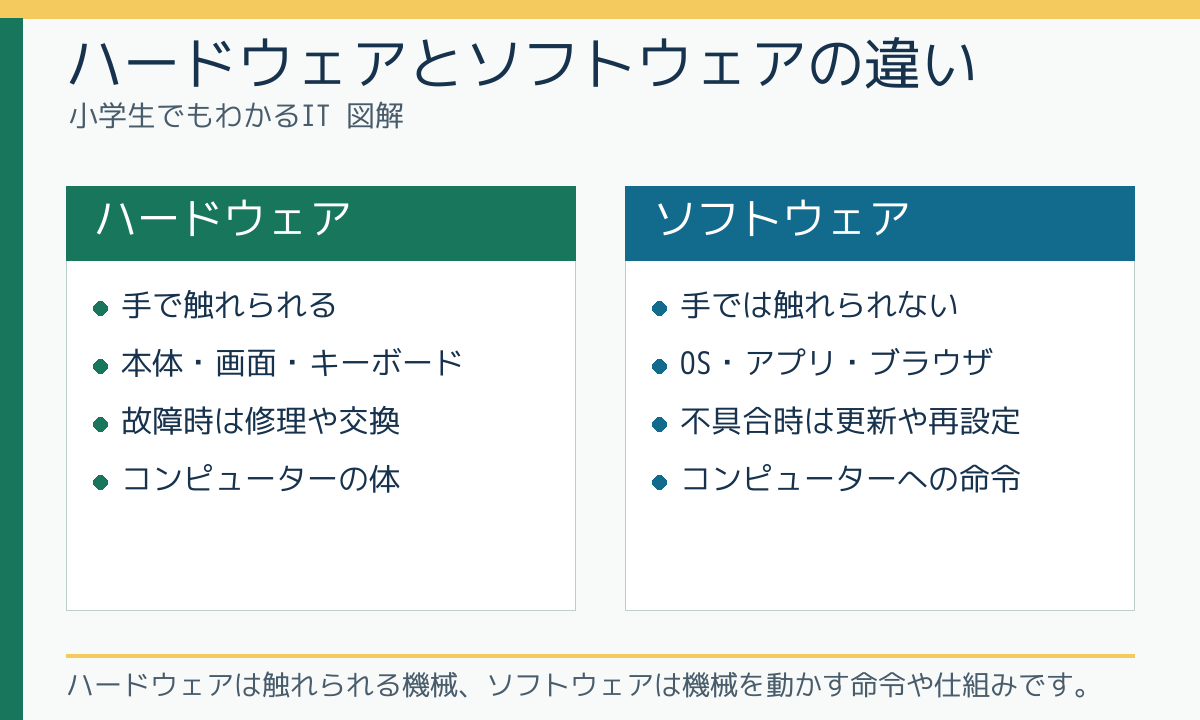
- ハードウェア:さわれる、見える、壊れる。例:本体、画面、キーボード、CPU、メモリ、ストレージ
- ソフトウェア:さわれない、命令や仕組み、更新できる。例:OS、アプリ、ブラウザ、業務システム
- 役割:ハードウェアは「動くための体」、ソフトウェアは「何をするかの頭」
- 関係:ハードウェアが土台、ソフトウェアが使い方。両方そろって働く
- 不具合の見分け:電源や部品ならハードウェア寄り、画面表示や動作設定ならソフトウェア寄り
この整理を覚えておくと、会話の中で「それはハードの問題ですか、ソフトの問題ですか」と考えやすくなります。ITの現場では、この切り分けが最初の一歩です。
3問クイズ:理解できたか試してみよう
Q1. パソコンのキーボードは、ハードウェアでしょうか、ソフトウェアでしょうか。
答えを見る
A1. ハードウェアです。手で触れられる機器の一部だからです。
Q2. WordやExcelは、ハードウェアでしょうか、ソフトウェアでしょうか。
答えを見る
A2. ソフトウェアです。パソコンの中で動くアプリケーションだからです。
Q3. 「電源は入るが、アプリだけ開かない」とき、まず疑いやすいのはどちらでしょうか。
答えを見る
A3. ソフトウェアです。機械そのものではなく、アプリや設定の問題の可能性が高いからです。
クイズで迷った人は、次のひとことを思い出してください。触れるものはハードウェア、動かし方を決めるものはソフトウェアです。これだけでも、かなり見分けやすくなります。
まとめ:違いを知るとITがぐっと近くなる
ハードウェアは機械そのもの、ソフトウェアはその機械を動かす仕組みです。家や車のたとえで考えると、両方が必要だとわかりやすくなります。ITの現場では、まず「触れるものか、見えない命令か」を分けて考えると、トラブル対応も機器選びもスムーズになります。最初はこの基本だけで十分です。