VS Codeとは、コードを書くためのエディタです。メモ帳のように文字を打てますが、ただの文字入力だけではありません。色分けで読みやすくしたり、入力を手伝ったり、Gitやターミナルとつないだりできます。これからプログラミングを始める人にとって、まず最初に触れることが多い道具の一つです。
VS Codeとは何か
VS Codeの正式名はVisual Studio Codeです。Microsoftが提供している無料の開発用エディタで、Windows、Mac、Linuxで使えます。大事なのは、VS Codeは「コードを書く場所」であって、最初から全部を自動でやってくれる道具ではない、という点です。コードの見た目を整えたり、候補を出したり、ファイルの管理をしやすくしたりするのが得意です。
よくある勘違いは、VS Codeがそのままアプリを動かすものだと思ってしまうことです。実際には、プログラムを実行するには別の仕組みが必要です。たとえばJavaScriptならNode.js、PythonならPython本体が必要です。VS Codeは、それらを使うときの作業台です。
また、VS Codeは拡張機能で機能を足せます。HTMLやCSSの見やすい表示、JavaScriptの補完、Pythonのチェック、Gitの確認など、自分の作業に合わせて少しずつ育てられます。
よくある疑問:メモ帳でも文字は書けますよね。VS Codeを使う理由は何ですか?
コードは、1文字の違いで動き方が変わることがあります。だからこそ、色分けや補完、エラーの見やすさが大切です。VS Codeは、その確認作業をかなり楽にしてくれます。
身近なたとえで理解する
VS Codeは、ただのノートではなく「整理された勉強机」に近い道具です。ノートだけだと、書いた文字は残りますが、どこを直せばいいかは自分で全部見つける必要があります。VS Codeは、下線や色分け、検索、置換、ファイル一覧などを見せてくれるので、作業の迷子になりにくいです。
たとえば、紙のノートに文章を書くときは、間違いに気づくのが少し遅れます。VS Codeでは、予約語や記号の打ち間違いを早めに見つけやすくなります。さらに、よく使う書き方を候補として出してくれるので、毎回同じ文字を長く打たなくても済みます。
ただし、何でもできる魔法の箱ではありません。VS Codeが便利でも、考えるのは人です。何を作るのか、どのファイルを直すのか、どの順番で試すのかは自分で決めます。つまり、VS Codeは「考える作業を消す道具」ではなく、「考えた内容を正確に書く道具」です。
実務ではどう使う?
新社会人が最初に使う場面として多いのは、Webページや小さなアプリのコードを書くときです。HTML、CSS、JavaScriptを開いて、画面の見た目や動きを直します。Webアプリでは、ブラウザ側のクライアントと、データを返すサーバーを分けて考えることが多いですが、VS Codeはそのどちらのコードを書くときにも使えます。
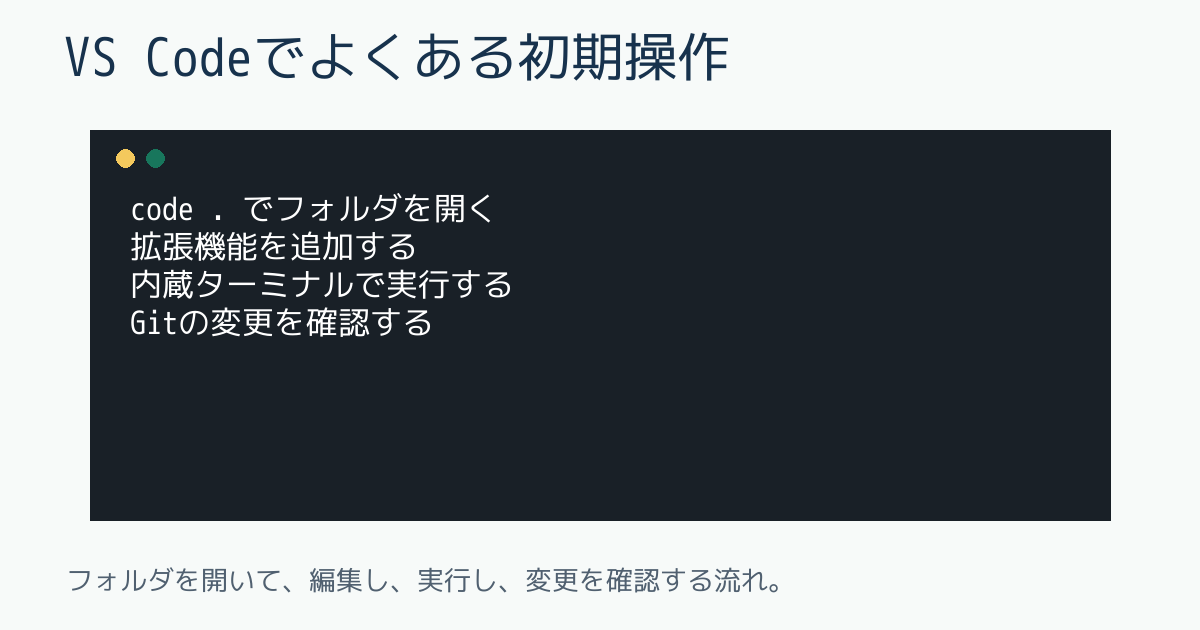
実際の仕事では、画面だけを触ることは少なく、ターミナルも一緒に使います。フォルダを開いてコマンドを打ち、動作確認をします。こうした作業の基本は、コマンドラインを知っていると理解しやすくなります。VS Codeは内蔵ターミナルを持っているので、エディタを閉じずに確認できるのが便利です。
次によくあるのが、ライブラリを入れて使う場面です。JavaScriptならnpmなどのパッケージマネージャーを使って必要な部品を追加し、VS Codeでコードを編集します。編集する場所と、部品を管理する考え方を分けておくと、作業の全体像が見えやすくなります。
チーム開発では、Gitと組み合わせることがほとんどです。変更したファイルを見て、差分を確認し、ブランチごとに作業を分けます。Gitの流れを理解しておくと、プルリクエストでレビューを受けるときにも迷いにくいです。VS CodeはGitの状態を画面で見やすくしてくれるので、どこが変わったかを追いやすくなります。
また、同じ動作環境をそろえたいときは、Dockerを組み合わせることもあります。自分のPCでは動いたのに、他の人のPCでは動かない、という差を減らしたいからです。あわせて、開発環境と本番環境の違いも知っておくと、確認すべき場所をまちがえにくくなります。VS Codeはその中心でコードを直す役割を持ちます。
図解で整理
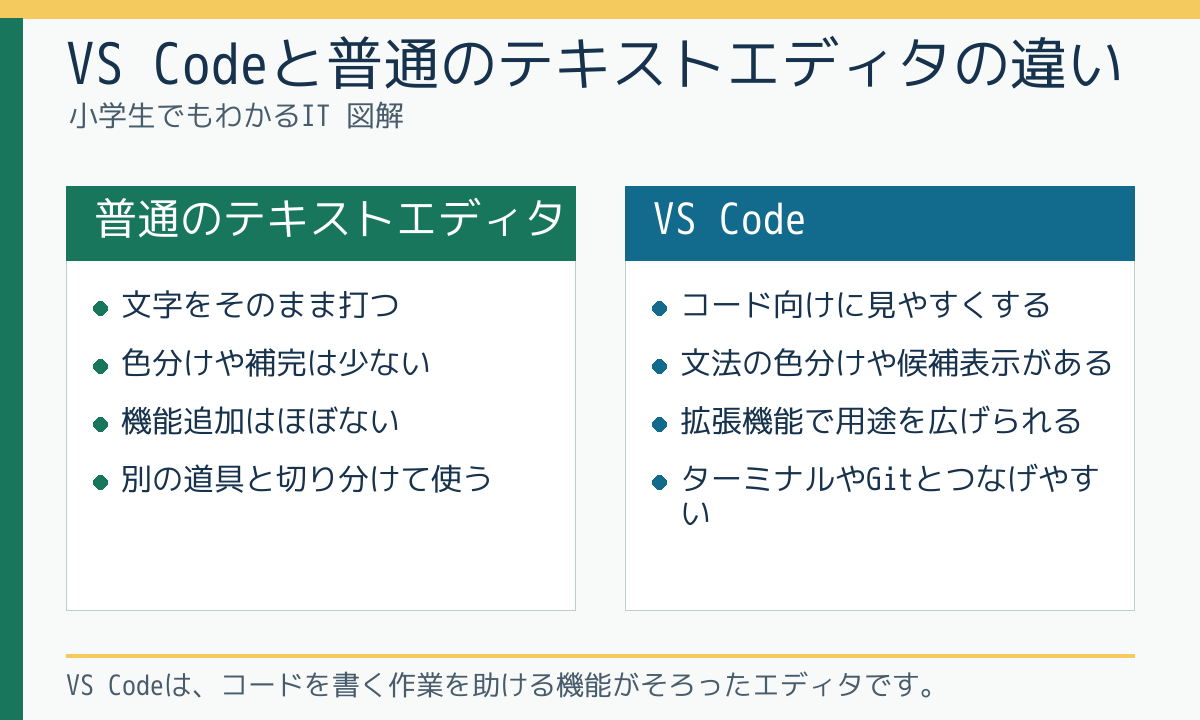
VS Codeが便利なのは、単に文字が打てるからではありません。コードを書く、見直す、実行する、チームに渡す、という流れを一つの画面でつなぎやすいからです。まずは「普通のエディタ」との違いを見ておくと、使いどころが分かりやすくなります。
| 普通のテキストエディタ | VS Code |
|---|---|
| 文字をそのまま打つ | コード向けに見やすくする |
| 色分けや補完は少ない | 文法の色分けや候補表示がある |
| 機能追加はほぼない | 拡張機能で用途を広げられる |
| 別の道具と切り分けて使う | ターミナルやGitとつなげやすい |
この表を一言でまとめると、VS Codeは「コードを書くための机を、使いやすく整えた道具」です。机の上に何を置くかは人によって違いますが、基本道具がそろっているので、学習段階から実務まで長く使いやすいのが特徴です。
3問クイズ
1. VS Codeにいちばん近い説明はどれ?
A. コードを書くためのエディタ
B. インターネットを見るためのブラウザ
C. 画像を保存するだけのアプリ
D. パソコン本体の部品
答えを見る
答え:A. コードを書くためのエディタ
2. VS Codeの特徴として近いものはどれ?
A. 何も追加できない
B. 拡張機能で機能を足せる
C. 文字の入力はできない
D. 必ず有料で使う
答えを見る
答え:B. 拡張機能で機能を足せる
3. 実務でVS Codeを使う場面として正しいものはどれ?
A. ブラウザの表示だけを確認する
B. コードを書き、ターミナルやGitとあわせて使う
C. パソコンを分解して修理する
D. ネット回線を契約する
答えを見る
答え:B. コードを書き、ターミナルやGitとあわせて使う
まとめ
VS Codeとは、コードを書くためのエディタです。色分け、補完、拡張機能、ターミナル連携などがあり、初学者にも実務にも使いやすいのが強みです。ただし、VS Codeだけでアプリが完成するわけではなく、コマンドライン、Git、必要に応じてDockerなどと組み合わせて使います。まずは「コードを書く机」として理解すると、学習の入口がかなり見えやすくなります。