パッケージマネージャーは、開発で使うライブラリやツールを、まとめて入れたり更新したり消したりできる道具です。手で1つずつ探して入れるよりも、必要なものをそろえやすく、同じ手順をくり返しやすいのが強みです。IT未経験の人でも、まずは「アプリの材料をそろえる係」だと思うとイメージしやすくなります。
新しい仕事で最初につまずきやすいのが、「このライブラリ、どうやって入れるの?」という場面です。ここでパッケージマネージャーを知っておくと、開発の入り口がぐっと楽になります。
パッケージマネージャーとは
パッケージマネージャーとは、ソフトウェアの部品である「パッケージ」を管理するための道具です。パッケージには、ライブラリ、コマンドラインツール、アプリ本体などが入ります。たとえばJavaScriptなら npm や yarn、Pythonなら pip、Macなら Homebrew、Linuxなら apt などがよく使われます。
ここで大事なのは、ただ入れるだけではなく、必要な依存関係も一緒に見ることです。依存関係とは、あるライブラリが動くために必要な別の部品のことです。人の仕事にたとえると、会議を開く人が、資料印刷や会議室予約も気にするようなものです。本人だけでは動けないので、周辺の準備もまとめて管理します。
また、パッケージマネージャーは更新や削除にも向いています。古い版を新しくしたり、使わなくなったものを外したりできるので、開発環境を整えやすくなります。これは、あとで見直しが必要なときにも役立ちます。
よくある疑問:ライブラリを入れるだけなら、検索してダウンロードすれば十分ではないんですか?
小さな1個ならそれでもできます。ただ実際は、別の部品が必要だったり、バージョンをそろえたりするので、パッケージマネージャーがまとめて確認してくれると安心です。
なぜ便利なのか
便利さは大きく3つあります。1つ目は、入れる手順が短いことです。コマンド1つで入れられるので、毎回サイトを探す必要がありません。2つ目は、必要な部品を自動でそろえやすいことです。3つ目は、同じ環境を再現しやすいことです。これができると、自分のパソコンでは動いたのに、ほかの人のパソコンでは動かない、というトラブルを減らしやすくなります。
とくにチーム開発では、誰が作業しても同じ手順で入れられることが大切です。たとえばCI/CDで自動テストや自動公開を回すときも、途中で使うライブラリが毎回違うと困ります。パッケージマネージャーがあると、機械にも人にも同じやり方を渡しやすくなります。
身近なたとえで考える
パッケージマネージャーは、レシピに必要な材料をまとめてそろえる買い物メモ兼レジ係のようなものです。あなたが「カレーを作りたい」と思ったとき、肉や野菜だけでなく、ルーや米も必要かもしれません。パッケージマネージャーは、メインの材料を見たうえで、足りないものをまとめて教えてくれます。
手で1つずつ集める方法は、たしかに自由です。でも、数が増えると忘れ物が起きやすくなります。特に開発では、ライブラリのさらに奥に別のライブラリがいることがよくあります。そこで、パッケージマネージャーが「これはこれに依存している」と把握してくれると、あとから困りにくくなります。
もう1つのたとえは、スマホのアプリストアです。ユーザーは「入れる」ボタンを押すだけで済みますが、その裏では必要な情報の確認が動いています。開発の世界でも、見えないところをまとめて面倒みるのがパッケージマネージャーの役目です。
実務ではどう使うのか
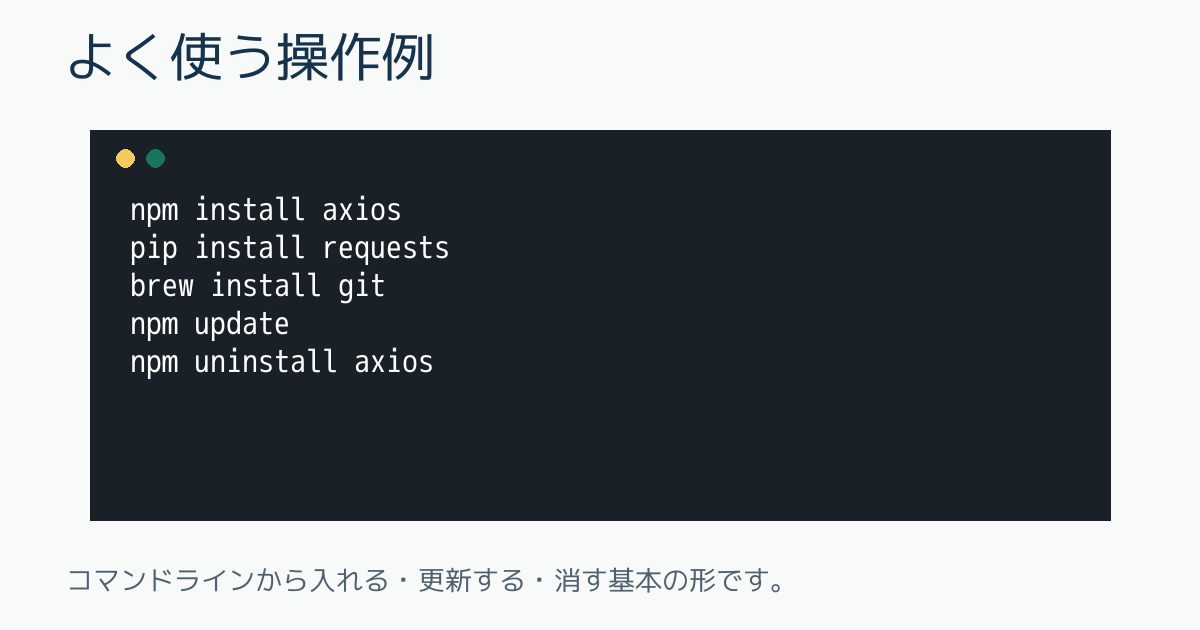
実務では、まずプロジェクトごとに使うパッケージマネージャーを決めます。たとえばWeb開発なら npm、Pythonなら pip、Macで開発環境をそろえるなら Homebrew がよく登場します。使い方は基本的に、ターミナルやコマンドラインから命令を出します。
npm install axios
pip install requests
brew install git
npm update
npm uninstall axios
このように、入れる・更新する・削除するが同じ流れでできます。特定のライブラリを入れるときは、プロジェクトの中に記録を残すことも多いです。そうすると、別の人が同じコードを開いたときに、同じ部品を入れ直しやすくなります。
また、開発環境と本番環境がずれていると、動きが変わることがあります。そこで開発環境と本番環境の違いを意識しながら、バージョンをそろえることが大切です。さらに、Dockerのような仕組みと組み合わせると、OSの違いまでふくめて環境をそろえやすくなります。
たとえば、Macでは Homebrew、Windows では別の方法、Linux では apt のように、OSごとに道具が分かれることがあります。ここで大事なのは「どの道具が正しいか」より、「その場の環境で何を管理する道具なのか」を見分けることです。OS全体の道具もあれば、PythonやNode.jsのように言語ごとの道具もあります。
図解で整理
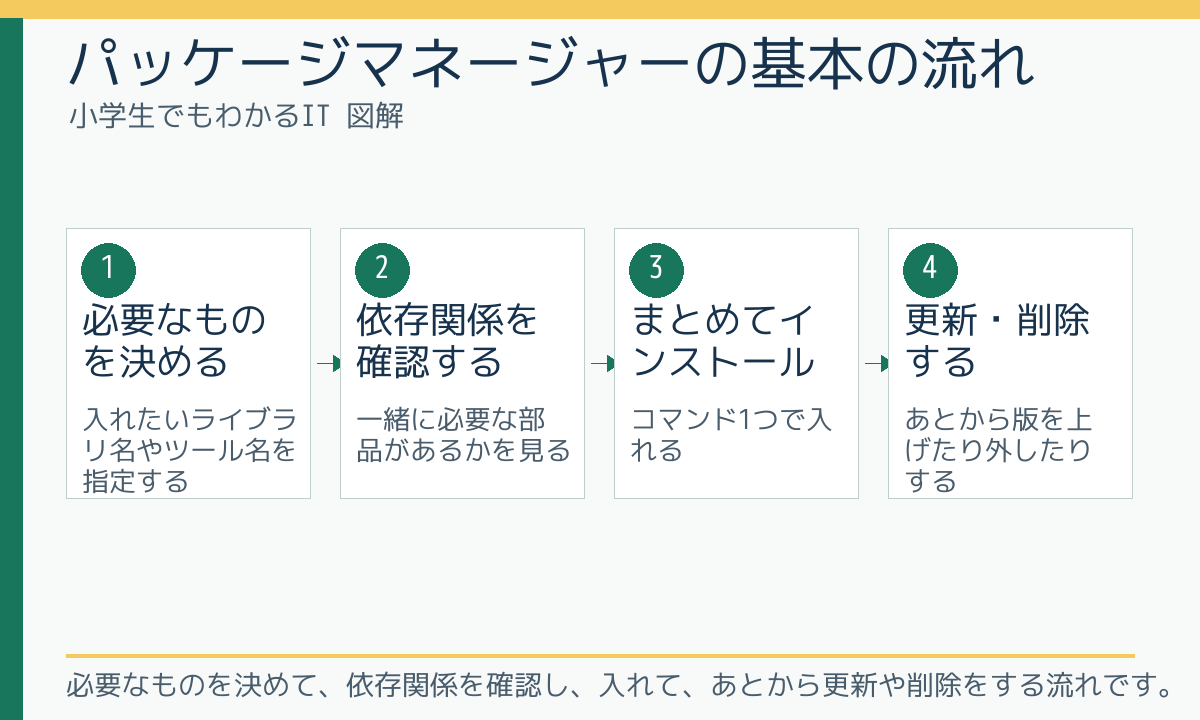
パッケージマネージャーの流れを、4つの段階で見ると理解しやすくなります。
- 必要なライブラリ名を決める
- 一緒に必要な部品を確認する
- コマンド1つで入れる
- あとから更新や削除をする
| 手で入れる場合 | パッケージマネージャーを使う場合 |
|---|---|
| サイトを探す | 名前を指定するだけでよい |
| 関連部品を自分で確認する | 依存関係もまとめて見やすい |
| 更新や削除を別々に考える | 同じ道具で管理しやすい |
| 人によって手順がずれやすい | チームでそろえやすい |
この整理を見ておくと、パッケージマネージャーは「インストールするだけの道具」ではないと分かります。実際には、入れる前の確認、入れたあとの更新、使わなくなったものの整理までを支える道具です。開発の現場では、こうした小さな手間を減らすだけでも、作業の迷いがかなり減ります。
3問クイズ
Q1. パッケージマネージャーの主な役割は何ですか?
答えを見る
答え:ライブラリやツールを、インストール・更新・削除までまとめて管理することです。
Q2. 依存関係を気にするのはなぜですか?
答えを見る
答え:ライブラリが動くために別の部品が必要なことがあり、その確認をしないと正常に動かないことがあるからです。
Q3. チーム開発でパッケージマネージャーが役立つのはなぜですか?
答えを見る
答え:同じ手順で同じ部品を入れやすくなり、開発環境をそろえやすいからです。
まとめ
パッケージマネージャーは、開発で使うライブラリやツールを、簡単に入れて、更新して、削除できる道具です。見た目は地味ですが、依存関係をまとめて見たり、環境をそろえたりするうえで、とても大切です。まずは「開発の材料を管理する係」と覚えると、使い道が見えやすくなります。
次に学ぶなら、実際にコマンドラインで1回コマンドを打ってみるのがおすすめです。操作の流れが分かると、パッケージマネージャーの便利さがもっとはっきりします。