コマンドラインとは、文字でコンピューターに命令する操作方法です。マウスでボタンを押す代わりに、キーボードで「これを見て」「この場所へ移動して」と伝えます。最初はむずかしく見えますが、慣れると速く、正確に、同じ作業をくり返しやすいのが強みです。
よくある疑問:マウスで操作できるのに、どうして文字で命令するんですか?
文字は手順をそのまま残しやすいので、同じ操作を再現しやすいんです。たくさんのファイルをまとめて扱う作業や、サーバーでの作業でも役立ちます。
コマンドラインの基本
コマンドラインは、見た目そのものより「命令を文字で送る仕組み」を指します。実際に入力する場所は、WindowsならコマンドプロンプトやPowerShell、macOSやLinuxならターミナルなど、環境によって名前が少し違います。ここで大事なのは、名前よりも役割です。画面に文字を打って、Enterキーで命令を実行する。これが基本です。
コマンドラインでよく使うのは、ファイルを見る、フォルダを移動する、ファイルを作る、不要なものを消す、アプリを起動する、といった操作です。たとえば、画面上のアイコンを探すより、目的の場所を文字で直接指定したほうが早い場面があります。特に、たくさんのファイルを扱うときや、同じ作業を何回もするときに力を発揮します。
ここで混同しやすい言葉も整理しておきましょう。ターミナルは命令を打ち込む画面やアプリのこと、シェルはその命令を読み取り、実行につなげる通訳のような役目です。つまり、コマンドラインは「文字で操作する方法」、ターミナルは「入口」、シェルは「解釈する担当」と考えるとわかりやすいです。
身近なたとえで考える
コマンドラインは、レストランの注文票に似ています。店員さんに指さしで説明するより、「ハンバーグを1つ、ライス少なめで」と書いたほうが、伝えたい内容がはっきりします。文字で残るので、後から同じ注文をもう一度出すときも楽です。
コンピューターの操作でも同じで、「このフォルダの中を見たい」「このファイルを別の場所へ動かしたい」という指示を、短い文字で正確に伝えられます。画面を何度もクリックするより、手順をまとめて書いておけるのがポイントです。作業の記録が残るので、あとで見返しやすいのも便利です。
また、コマンドラインは「細かい指定が得意」です。たとえば、名前に特定の文字をふくむファイルだけを選んだり、更新日時が新しいものだけを並べたりできます。こうした考え方は、条件分岐や繰り返し処理に近く、同じルールでたくさんの対象を扱うときに強みになります。
実務ではどんな場面で使う?
新社会人が最初に知っておくと役立つのは、「コマンドラインは開発者だけの道具ではない」という点です。たとえば、次のような場面で使われます。
- フォルダ内のファイルを一覧で確認する
- 作業用のフォルダへすばやく移動する
- 設定ファイルを開く前に場所を確認する
- 不要な一時ファイルをまとめて整理する
- Gitで変更点を確認する
特に、仕事では「今どこにいるか」「何が変わったか」を素早く確認したい場面が多いです。そんなとき、コマンドラインは強い味方になります。画面を見ただけではわかりにくい情報も、命令を出して確認できます。たとえば、状態の確認や原因探しはデバッグの基本ですが、コマンドラインはその入口としてとても相性がよいです。
さらに、パソコンの中だけでなく、遠くのサーバーを操作するときにも使います。自分のパソコンは「命令を送る側」、サーバーは「命令を受けて動く側」と考えると、クライアントとサーバーの違いの理解にもつながります。Webサービスの修正や確認では、画面だけでなく、裏側の状態を文字で確かめることが大切です。
実務では、たとえば次のような考え方が役立ちます。まず、今の場所を確認する。次に、必要なフォルダへ移動する。そして、一覧を見て、目的のファイルを開く。最後に、変更が正しいかを確かめる。こうした流れは、手順がはっきりしているほどミスが減ります。もし値を入れて使う設定が出てきたら、変数のように「名前に中身を入れて扱う」考え方が助けになります。
仕事の現場では、コマンドラインを全部覚える必要はありません。まずは「見る」「移動する」「確認する」の3つから始めれば十分です。必要になったら少しずつ増やしていけば、だんだん使える場面が広がります。
図解で整理
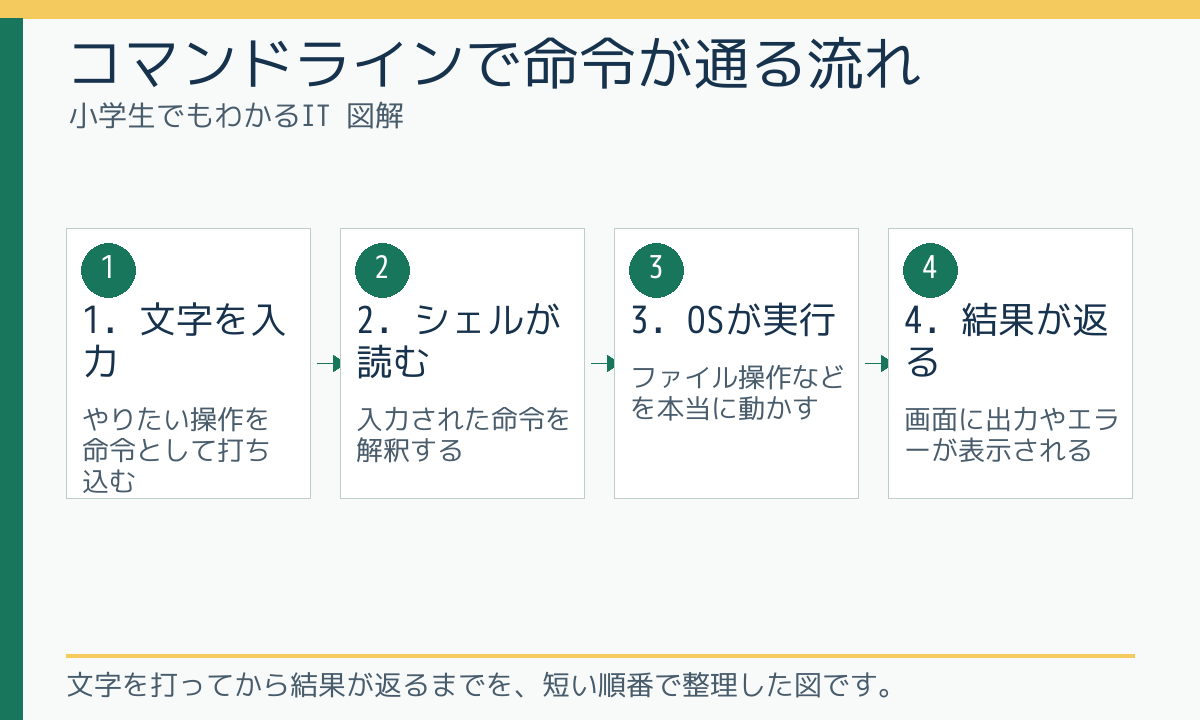
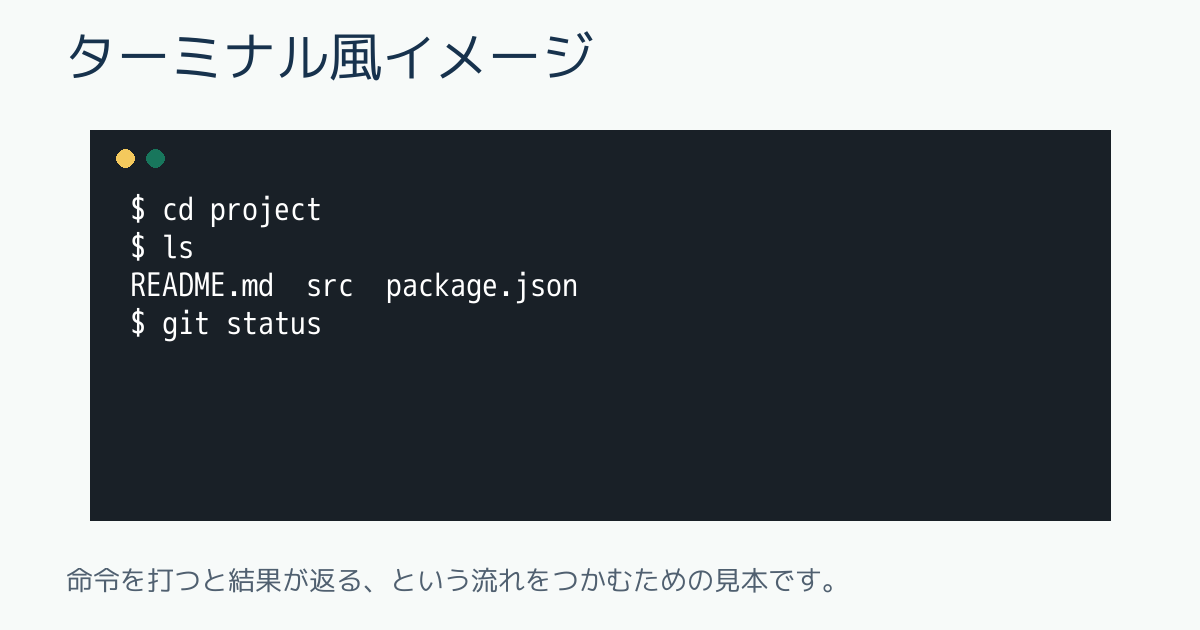
コマンドラインの動きは、次の順番で考えると整理しやすいです。① 文字を入力する。② シェルが命令を読み取る。③ OSやアプリが動く。④ 結果が画面に返る。人が見ているのは最後の結果だけですが、裏ではこの順番で処理が進んでいます。
つまり、コマンドラインは「魔法の画面」ではなく、命令をわかりやすく渡すための入口です。文字で書くぶん、途中の手順が見えやすいので、失敗したときもどこで止まったかを考えやすくなります。エラーが出たときは、表示された文字をそのまま読むことが大事です。そこから原因をたどるのが、デバッグの基本です。
また、同じ作業を何度も行うなら、命令をそのまま並べるだけでなく、ルールを決めてまとめて動かす方法が便利です。ここで条件分岐や繰り返し処理の考え方が生きます。たとえば、「この名前なら残す」「この種類なら消す」といった分け方は、コマンドラインと相性がよいです。
覚え方のコツは、1回で全部理解しようとしないことです。まずは「文字で命令する」「Enterで実行する」「結果を見る」の3点だけ押さえましょう。そこから少しずつ、ターミナル、シェル、オプション、引数といった言葉を増やしていけば十分です。
クイズで確認しよう
Q1. コマンドラインの説明として、いちばん近いものはどれでしょう。
A. マウスでアイコンを押して操作する方法
B. 文字で命令を入力して操作する方法
C. 画面を使わずに音声だけで操作する方法
D. インターネット回線を速くする方法
答えを見る
答え:B. 文字で命令を入力して操作する方法です。
Q2. コマンドラインが特に役立ちやすい場面はどれでしょう。
A. 同じ作業を何回もくり返すとき
B. 画面の背景色を変えたいとき
C. マウスの電池を確認したいとき
D. 音楽を聞きたいとき
答えを見る
答え:A. 同じ作業を何回もくり返すときです。
Q3. ターミナルとシェルの関係として、正しい説明はどれでしょう。
A. ターミナルは命令を受ける入口、シェルは命令を読み取る担当
B. ターミナルとシェルはどちらも同じ意味
C. シェルは画面そのものを指す
D. ターミナルはネットワークのケーブルのこと
答えを見る
答え:A. ターミナルは命令を受ける入口、シェルは命令を読み取る担当です。
まとめ
コマンドラインとは、文字でコンピューターを操作する方法です。最初はむずかしそうに見えても、見る・移動する・確認するの3つから覚えれば十分です。慣れてくると、仕事のスピードを上げたり、同じ作業を正確にくり返したりできるようになります。まずは小さな一歩から試してみましょう。