パソコンやスマホのデータは、ある日いきなり消えることがあります。うっかり削除しただけでなく、故障、紛失、ウイルス感染、アカウントのトラブルでも失うことがあります。そこで大切なのがバックアップです。バックアップとは、今あるデータの別コピーを残しておくことです。元のデータがなくなっても、あとから戻せるようにする考え方です。
新社会人だと、仕事の資料、見積書、写真、連絡先、メールの添付ファイルなど、消えると困るものがたくさんあります。保存しているつもりでも、1か所だけに置いてあると安心できません。まずは「何を守るのか」「どこに残すのか」「戻せるか」を押さえると、バックアップの基本が見えます。
よくある疑問:バックアップって、コピーしておけばそれで十分ですか?
大事なのは、ただ増やすことではありません。消えたときに戻せる場所へ、別の形で残しておくことです。
バックアップとは何か
バックアップは、「復元するための保険」のようなものです。たとえば、作成中の資料を毎日保存していても、保存先のパソコンが壊れたら元データごと失われます。そこで、外付けSSDやクラウドなど、別の場所にも同じ内容を置いておきます。これがバックアップです。
ここでまちがえやすいのが「同期」です。同期は、複数の場所を同じ状態にそろえる仕組みです。便利ですが、削除も同時に反映されることがあります。つまり、同期だけでは「過去の姿に戻す」力が弱いことがあります。バックアップは、元に戻すための別保存だと覚えると整理しやすいです。
また、バックアップは1回だけでは不十分なことがあります。最新のファイルだけでなく、少し前の状態も残しておくと、気づかないうちに壊れたデータを上書きしてしまった場合にも助かります。これは「版」を残す考え方です。
なぜバックアップが必要なのか
理由は大きく分けて4つあります。1つ目は故障です。パソコンやスマホは、毎日使っていても急に動かなくなることがあります。2つ目はうっかりミスです。ファイルを消したあとに、ごみ箱からも消してしまうことは珍しくありません。3つ目は感染や攻撃です。たとえばマルウェアとは?ウイルスとの違いで触れるような被害では、ファイルが開けなくなることもあります。4つ目は持ち出し時の紛失です。ノートパソコンやUSBメモリを落とすと、中身ごと失うおそれがあります。
仕事では、資料が1つ消えるだけでやり直しに数時間かかることもあります。だからこそ、バックアップは「余裕があればやるもの」ではなく、「最初から入れておく安全策」と考えるのが実務的です。
基本の方法は3つに分けて考える
バックアップの方法は、難しく考えなくても大丈夫です。まずは次の3つを押さえましょう。
- 外付け保存:外付けHDDやSSDに定期的にコピーする
- クラウド保存:ネット上の保管場所に自動保存する
- 複数保存:1か所に頼らず、別の場所にも残す
よくある考え方に「3-2-1ルール」があります。これは、データを3つ持ち、2種類の保管方法を使い、1つは別の場所に置くという考え方です。数字を完璧に守る必要はありませんが、「1か所だけは危ない」という感覚を持つのに役立ちます。
また、バックアップ先のアカウント管理も大切です。クラウドに保存している場合、ログイン情報を守れないと意味が弱くなります。パスワードの安全な管理方法や多要素認証も合わせて考えると、守りが強くなります。
身近なたとえで考える
バックアップは、テスト前にノートの写真を撮っておくイメージに近いです。元のノートは机の上にありますが、何かあっても写真が残っていれば見返せます。ただし、写真を撮っただけでは安心しきれません。スマホごと壊れたら写真も見られなくなります。だから、写真は別の場所にも置いておくと安心です。
もう少し仕事寄りに言うと、提出前の見積書を「パソコンの中だけ」に置くのは危険です。印刷した紙を1枚持っていても、修正前の内容までは戻せません。そこで、作業中のデータを定期的に別保存しておくと、失敗してもやり直しができます。これがバックアップの強みです。
家の鍵のたとえでも考えられます。合鍵を1本だけどこかに隠すより、信頼できる場所にもう1本置いたほうが安心です。データも同じで、元の場所だけに置かず、別の保管先を用意しておくことが大切です。
実務でどう進めるか
新人のうちは、まず「守るべきものを決める」ことから始めます。たとえば、作業中の資料、顧客情報、見積書、申請書の下書き、写真素材などです。全部を同じ優先度で守る必要はありません。消えると困るものから順番に考えると、運用しやすくなります。
次に、保存先を2つ用意します。たとえば、日常の作業はパソコン本体、定期保存は外付けSSD、さらに重要なものはクラウドにも置く、という形です。ここで大事なのは、コピーの手順を人まかせにしないことです。自動バックアップ機能があるなら活用し、手動なら「毎週金曜の退勤前」など、決めたタイミングで続けます。
そして、必ず復元テストをします。バックアップは「取ったかどうか」だけでは足りません。「戻せるかどうか」が本当の確認です。たとえば、保存したファイルを別の場所に復元して開いてみると、壊れていないかを確かめられます。ここを飛ばすと、いざというときに使えないことがあります。
もしクラウドを使うなら、アカウントを守る対策も必要です。パスワードを使い回さず、必要に応じて認証を強くしておくと、バックアップ先そのものを守りやすくなります。逆に、ログイン情報が弱いと、バックアップを置いていても安心できません。
図解で整理
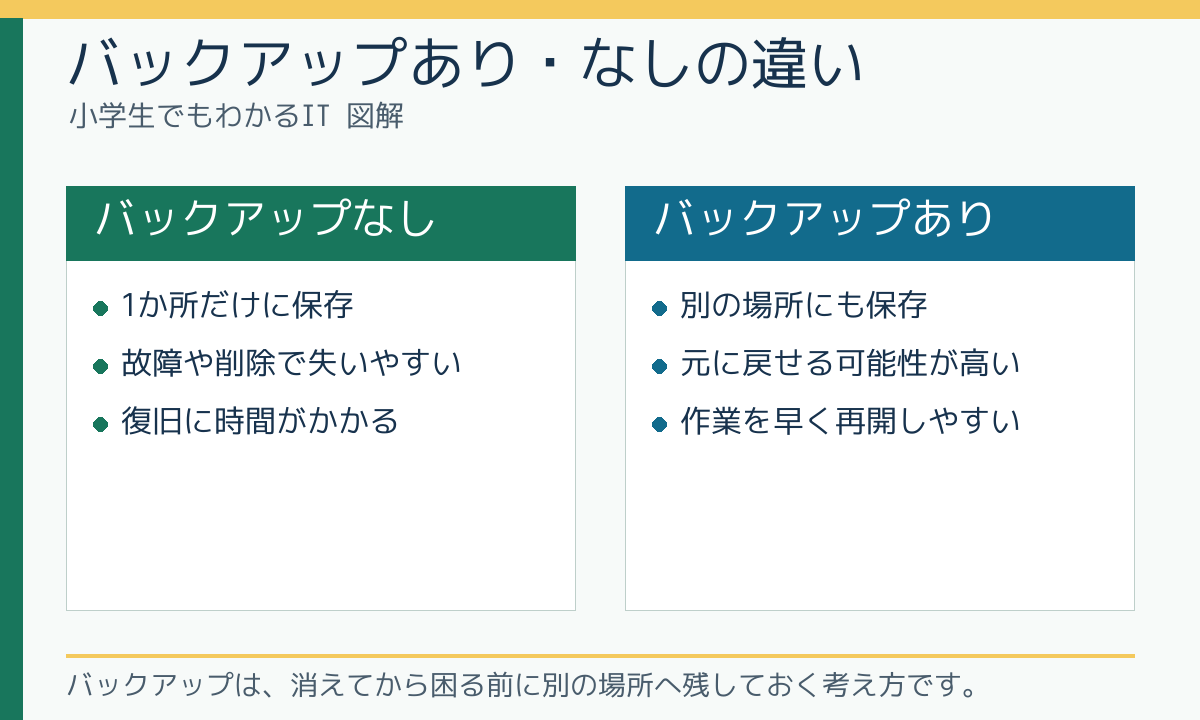
| バックアップなし | バックアップあり |
|---|---|
| 1か所だけに保存 | 別の場所にも保存 |
| 故障や削除で失いやすい | 元に戻せる可能性が高い |
| 復旧に時間がかかる | 作業を早く再開しやすい |
この違いを見れば、バックアップは「念のため」ではなく「仕事を止めないための準備」だとわかります。特に会社では、1人のミスでも周りに影響が出ることがあります。だから、個人の安心だけでなく、チーム全体の損失を減らす意味でも重要です。
また、LANとWANの違いやVPNのように通信の考え方を学ぶと、クラウド保存の位置づけも理解しやすくなります。データは自分のPCの中だけで完結せず、ネットワークを通って保管されることがあるからです。
3問クイズ
Q1. バックアップのいちばん大事な目的はどれでしょうか。
A. 画面をきれいにするため
B. 壊れたときに元へ戻せるようにするため
C. 通信を速くするため
D. パソコンを必ず軽くするため
答えを見る
答え:B. 壊れたときに元へ戻せるようにするため
Q2. バックアップ先として、考え方に合うものはどれでしょうか。
A. 同じ場所にある同じフォルダだけ
B. 外付けSSDやクラウドなど別の場所
C. デスクトップに置いておくだけ
D. 1つのUSBメモリだけ
答えを見る
答え:B. 外付けSSDやクラウドなど別の場所
Q3. バックアップで忘れやすい確認はどれでしょうか。
A. ファイル名を長くすること
B. 復元できるか試すこと
C. 画面の色を変えること
D. フォルダを増やすこと
答えを見る
答え:B. 復元できるか試すこと
まとめ
バックアップとは、データを守るための別コピーです。必要になる場面は、故障、うっかり削除、感染、紛失など、思ったよりたくさんあります。大切なのは、1か所だけに頼らず、別の場所に残し、必要なときに戻せるようにしておくことです。まずは少ない範囲からでもよいので、今日の仕事データをどう残すか決めてみましょう。