Gitは、ファイルの変更をあとからたどれるように記録する仕組みです。特にプログラムのコードや、チームで直す資料の管理に向いています。見た目はただの保存でも、実は「いつ、誰が、何を変えたか」を残せるのが大きな違いです。
新社会人の方は、まず「なぜ必要なのか」を知ると理解しやすくなります。Gitがあると、うっかり消した内容を戻せます。複数人で同じファイルを触っても、変更点を見比べやすくなります。つまりGitは、作業を安全に進めるための“記録係”です。
よくある疑問:保存ボタンがあるのに、どうしてGitが必要なんですか?
普通の保存は、今の形で上書きするだけです。Gitは、その前の形も残すので、あとで比べたり戻したりできます。
Gitの基礎をおさえる
Gitは「バージョン管理システム」の一つです。バージョン管理とは、ファイルの変化を順番に記録する考え方です。Gitでは、作業中のファイルをそのまま置いておくだけでなく、区切りのよい状態を「commit(コミット)」として保存します。これで「この時点の状態」に戻れます。
Gitの中でよく出る言葉は次の4つです。
・repository(リポジトリ):履歴を入れておく箱
・commit:変更をひとまとめにした記録
・branch:別の作業線。別案を試す場所
・merge:別の作業線をまとめること
よくある誤解として、GitとGitHubは同じではありません。Gitは履歴を管理する道具で、GitHubはその履歴をネット上で共有しやすくするサービスです。家のたとえで言うと、Gitは「整理のしかた」、GitHubは「みんなで見られる保管場所」に近いです。
Gitが便利なのは、失敗してもやり直しやすいからです。大きな変更を一気に入れるのではなく、小さく区切って記録すると、あとで原因を探しやすくなります。開発現場では、この小さな記録が安心につながります。
身近なたとえで考えるGit
Gitは、作文の下書きを何枚も残しておく感じに近いです。提出した文章だけが残るのではなく、下書き1、下書き2、修正版、完成版と、途中の形も持っておけます。もし完成版で言い回しがおかしいと気づいても、前の版に戻れます。
もう少し仕事に近い例でいうと、企画書の修正です。上司から「この部分を短くして」と言われたとき、元の文章を消してしまうと比べられません。Gitがあれば、元の案と修正版を見比べて、どこをどう変えたかがはっきりします。
チーム作業では、このたとえがさらに重要です。自分が直した場所と、同僚が直した場所が重なると、どこで何が変わったかを追う必要があります。Gitは、その“見えにくい変更”を見える形にしてくれます。だから、ただの保存よりも安心して編集できます。
実務ではこう使う
開発の現場では、まずメインのコードをそのまま触らず、新しいbranchを作って作業します。たとえば「ログイン画面の修正」「エラーメッセージの追加」のように、作業ごとに分けます。こうすると、別の作業と混ざりません。
作業が終わったら、変更内容を確認してcommitします。commitには「何をしたか」がわかる短い説明を付けます。たとえば「ログイン失敗時の文言を修正」と書けば、あとで履歴を見た人にも意図が伝わります。次に、変更を共有先へ送って、レビューを受けます。
レビューでは、内容の確認だけでなく、見落としやバグの発見にも役立ちます。もし問題が見つかっても、Gitなら前の状態との差を見ながら直せます。さらに、過去のcommitをたどれば、「いつから不具合が入ったか」を調べやすくなります。
実務でありがちな失敗は、mainブランチに直接大量変更を入れることです。これだと、あとで直すときに影響範囲が広くなります。Gitを使う意味は、変更を小さく分けて、確認しやすくすることにあります。つまり、Gitはチームのスピードを上げるというより、ミスを減らして進めやすくする道具です。
図解で整理
Gitで変更履歴を残す流れ
- ① ファイルを編集index.htmlを修正
- ② add次に記録する変更を選ぶ
- ③ commit「見出しを修正」と履歴を保存
- ④ 履歴必要なら以前の状態と比較・復元
c3f9a1 見出しを修正a7d220 お問い合わせリンクを追加18b405 最初のページを作成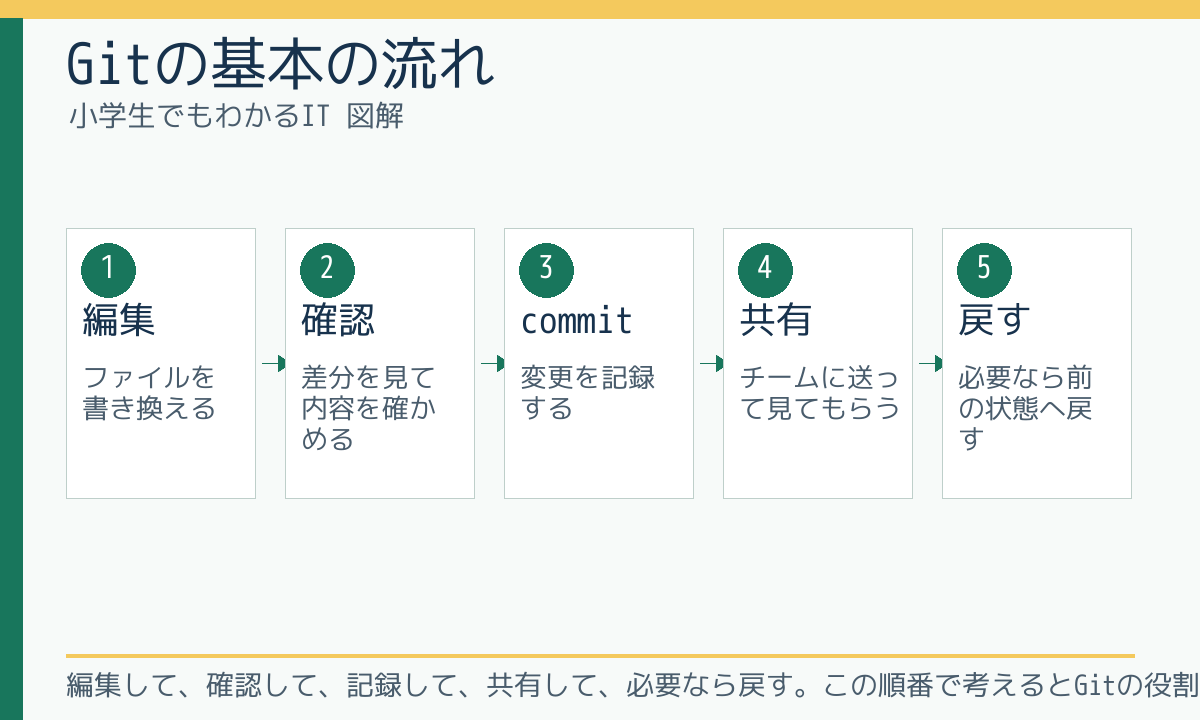
Gitの流れは、次のように考えるとわかりやすいです。まずファイルを編集し、次に変更点を確認し、問題なければcommitして記録します。そのあと共有先へ送って、必要ならmergeします。もし間違えたら、過去の記録を見て戻せます。
- 編集する
- 差分を確認する
- commitで記録する
- 共有してレビューを受ける
- 必要なら戻す
この流れの良いところは、「作業」と「記録」が分かれることです。いま編集中の状態と、きちんと残した状態を分けられるので、途中で止まっても安心です。特にチーム開発では、誰かが作業中でも全体が止まりにくくなります。
ファイルを一つだけ直すときは、Gitのありがたみが見えにくいかもしれません。ですが、変更が増えるほど差が出ます。数日後に「あの修正、どこだったかな」となったとき、Gitの履歴が道しるべになります。これが、Gitが初心者にも早めに必要になる理由です。
Gitの中身は少しむずかしそうに見えますが、実際は「安心して直せるように、変更を記録する」ための道具です。まずは完璧に覚えるより、保存との違いをつかむことから始めましょう。
最小手順を実際に試す
練習用のフォルダで、次の順番を試すとGitの流れを確認できます。
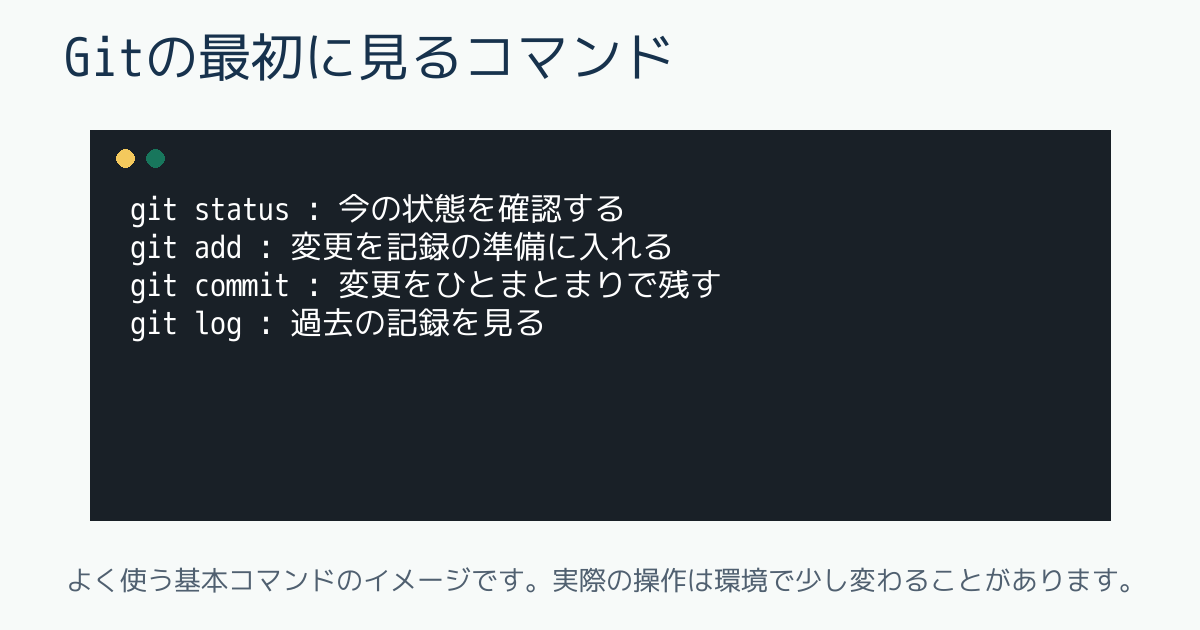
git init
git status
git add .
git commit -m "最初の保存"
git log --oneline注意:Gitは変更履歴を管理する道具で、バックアップそのものではありません。また、GitHubなどへ送るには、リモートリポジトリの作成と接続設定が別途必要です。
最小手順を実際に試す
練習用のフォルダで、次の順番を試すとGitの流れを確認できます。
git init
git status
git add .
git commit -m "最初の保存"
git log --oneline注意:Gitは変更履歴を管理する道具で、バックアップそのものではありません。また、GitHubなどへ送るには、リモートリポジトリの作成と接続設定が別途必要です。
最小手順を実際に試す
練習用のフォルダで、次の順番を試すとGitの流れを確認できます。
git init
git status
git add .
git commit -m "最初の保存"
git log --oneline注意:Gitは変更履歴を管理する道具で、バックアップそのものではありません。また、GitHubなどへ送るには、リモートリポジトリの作成と接続設定が別途必要です。
最小手順を実際に試す
練習用のフォルダで、次の順番を試すとGitの流れを確認できます。
git init
git status
git add .
git commit -m "最初の保存"
git log --oneline注意:Gitは変更履歴を管理する道具で、バックアップそのものではありません。また、GitHubなどへ送るには、リモートリポジトリの作成と接続設定が別途必要です。
3問クイズ
Q1. Gitの役割として最も近いものはどれ?
A. パソコンの画面を明るくする
B. ファイルの変更履歴を記録して、確認や復元をしやすくする
C. インターネット回線を速くする
D. 文章を自動で翻訳する
答えを見る
答え:B. ファイルの変更履歴を記録して、確認や復元をしやすくする
Q2. commit の説明として正しいものはどれ?
A. 変更をひとまとめにして記録すること
B. ファイルを完全に消すこと
C. 画面の色を変えること
D. パソコンを再起動すること
答えを見る
答え:A. 変更をひとまとめにして記録すること
Q3. チーム開発でGitが役立つ理由として近いものはどれ?
A. 同じファイルを同時に触ると必ずエラーになるから
B. 誰が何を変えたかを追いやすく、直しやすいから
C. 文字入力が不要になるから
D. すべての作業を自動で終わらせるから
答えを見る
答え:B. 誰が何を変えたかを追いやすく、直しやすいから
まとめ
Gitは、変更を記録して見返せるようにする道具です。保存の代わりではなく、保存では足りない「履歴」と「やり直し」を助けます。まずは、Gitがあると安心して作業できる、という感覚をつかめれば十分です。
次の学習では、commit、branch、mergeの3つを順に覚えると理解が進みます。Gitは難しい専門用語の集まりではなく、仕事のミスを減らすための実用的な仕組みだと考えると、ぐっと身近になります。